Daten erfassen
Je nach Anwendungsfall muss man eine Tabelle selbst befüllen (z.B. Notentabelle für Lehrperson, Arbeitsplan, etc.) oder man arbeitet mit einer bereits bestehenden Tabelle (z.B. Umfrage-Resultate).
Besonders im ersten Fall muss man selbst Werte in die Tabelle eintragen. Dabei gibt es einige praktische Tipps, die dir das Leben einfacher machen.
Aufbau einer Tabelle
Es gibt keine festgelegten Regeln, wo und wie du deine Werte in die Tabelle eintragen musst. Eine Anordnung, die man jedoch sehr häufig sieht ist die folgende:
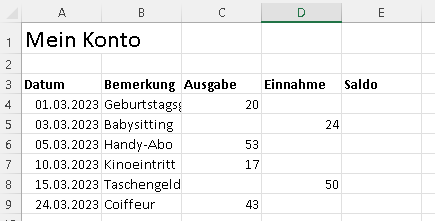
Die Daten werden in den Zeilen eingetragen. In den Spalten stehen die verschiedenen Informationen der Einträge (z.B. Datum, Betrag, etc.)
Eine solche Tabelle enthält normalerweise in der ersten Zeile die Spaltentitel: 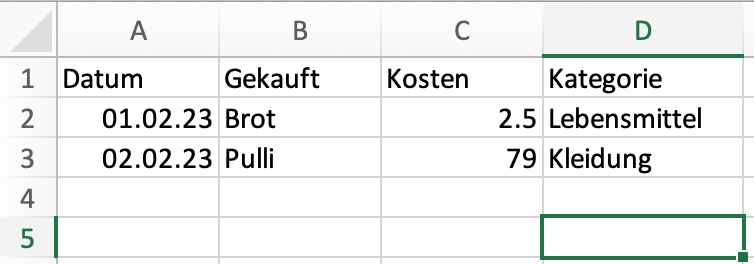
Darunter folgen dann die wirklichen Einträge der Tabelle, die Daten.
Wie wir auch schon bei der Textverarbeitung gesehen haben, gibt es auch hier Formatvorlagen. In den Tabellen sind diese aber viel weniger wichtig und dienen primär der Gestaltung. 
Du kannst Titel einer Tabelle kennzeichnen, in dem du eine passende Formatvorlage aus dem Menü "Zellenformatvorlagen" wählst (oder selbst die Schriftart und Grösse anpasst).
Das könnte dann zum Beispiel so aussehen: 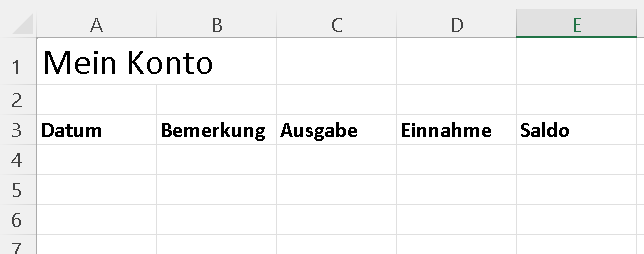
Tipp: Die Spaltenbreite kann man durch Doppelklick zwischen zwei Spalten am oberen Rand automatisch an den Inhalt anpassen: 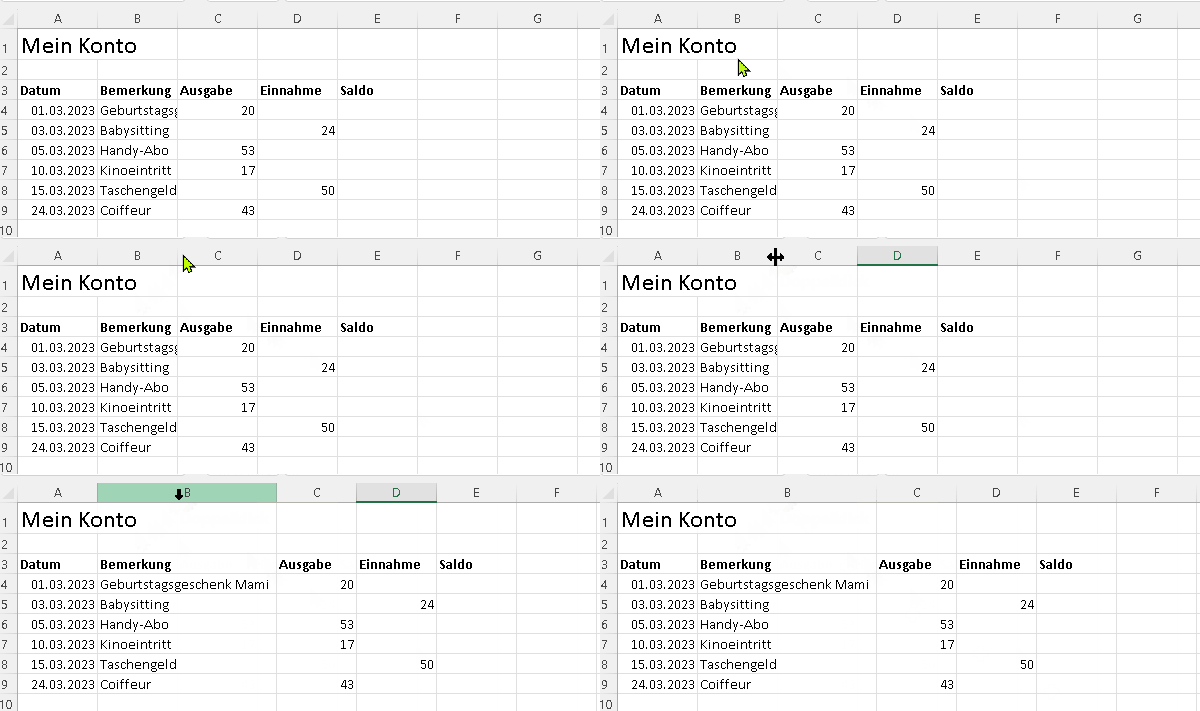
Arten von Werten (= Datentypen)
Im Alltag hantieren wir ständig mit vielen verschiedenen Arten von Daten:
- Datum
- Text
- Gewicht
- Zeit
- Währung, Geld
- Formeln
- usw.
Wir Menschen verwenden umgangssprachliche Bezeichnungen und den Kontext um herauszufinden, ob eine 5 jetzt 5 Franken, 5 Kilo, 5 Minuten oder einfach nur eine 5 ist. Der Computer (und somit auch Excel) kann das nicht so gut.
Einige Datentypen erkennt Excel automatisch. Wenn wir z.B. 01.02.23 eingeben, erkennt Excel, dass es sich um ein Datum handelt und speichert den Wert als Datum. Das geht aber längst nicht bei allen Werten.
In den anderen Fällen speichert Excel den Wert als Zahl und wir können dem Programm noch sagen, um was es sich genau handelt. Im folgenden Bild siehst du, wie das geht:

Du findest in diesem Menü Formatierungen für alle wichtigen Werte.
Achtung: Die Werte die wir eintragen, bleiben ganz normale Zahlen. Wenn du eine Spalte als Währung formatierst, fügt Excel zwar das CHF hinten an, du sollst aber trotzdem nur die Zahl hineinschreiben. Wenn du selbst 5 CHF hineinschreibst, kann Excel damit nicht mehr umgehen.