Daten Aufbereiten
In diesem Abschnitt lernst du, wie man mit einfachen Formeln mehr aus Tabellen herausholen kann. Mit Formeln & Funktionen kommen viele Vorteile von Tabellen erst richtig zum Vorschein.
Formeln & Funktionen
Eine Formel bezeichnet in Excel immer eine automatische Berechnung. Eine Formel wird, ganz normal, in einer Zelle als Wert eingetragen. Das wichtigste Merkmal: Eine Formel beginnt immer mit einem = Zeichen!
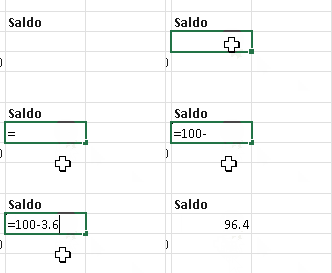
Einführung
In einer Formel können die üblichen mathematischen Grundrechenoperatoren verwendet werden:
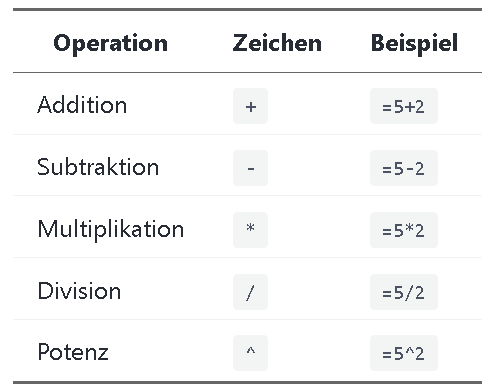
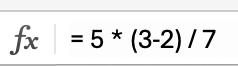
Dabei gelten die üblichen Regeln der Mathematik (z.B. Punkt-vor-Strich). Mit diesen Operatoren können auch kompliziertere Formeln erstellt werden:
Zellbezüge
Solche Berechnungen sind schön und gut, dafür könnten wir aber auch den Taschenrechner verwenden und wären vermutlich sogar schneller. Stell dir aber nun z.B. folgendes Szenario vor:
Du hast dich für 2 Stellen beworben und für beide Stellen eine Zusage bekommen. Du musst dich nun entscheiden. Die Bedingungen sind bei beiden Stellen gleich gut und schlussendlich möchtest du die Stelle, die sich finanziell mehr lohnt.
Bei Stelle 1 bekommst du einen höheren Einstiegslohn. Dafür wird dein Gehalt bei Stelle 2 etwas schneller wachsen.
Wie würdest du vorgehen um herauszufinden, welche Stelle sich z.B. nach 1,2 oder 2 Jahren mehr lohnt?
- Mit dem Taschenrechner: Gehalt für beide Stellen für alle Zeiträume einzeln berechnen und vergleichen
- Mit einer Tabelle: Mit 1-2 ganz einfachen Formeln erkennen wir, was sich mehr lohnt:
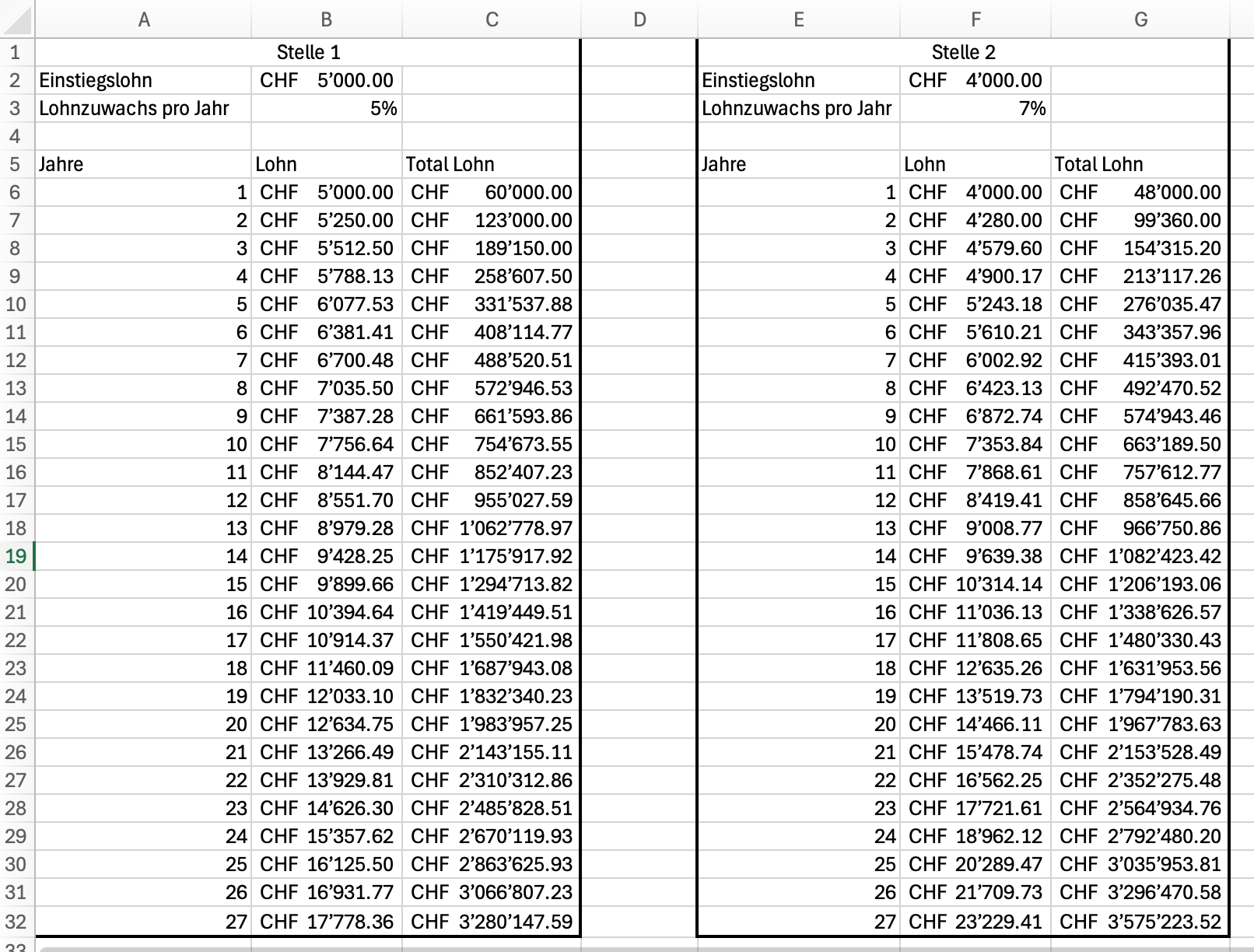
Erkennst du, ab wievielen Jahren die zweite Stelle mehr einbringt? Wie lange musst du bei dieser Stelle bleiben, damit sich der Entscheid gelohnt hat?
Zurück zum Thema: Die meisten Formeln, die wirklich etwas Nützliches machen verwenden sogenannte Zellbezüge. Das heisst in einer Berechnung wird ein Wert verwendet, der in einer anderen Zelle steht. Im obigen Beispiel wird zum Beispiel der Einstiegslohn für die Berechnung des Lohns verwendet.
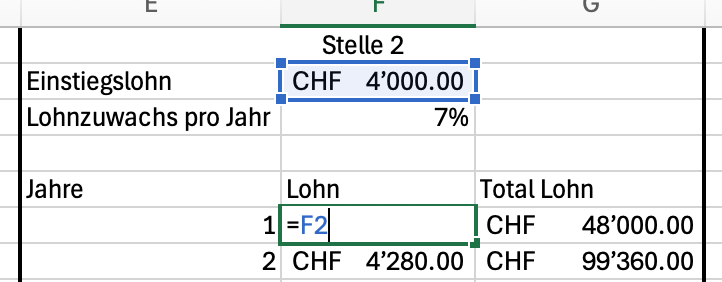
Wenn nun der Einstiegslohn in F2 angepasst wird, passt sich die gesamte Berechnung automatisch an.
Zellbezüge anwenden
Um einen Zellbezug zu machen kannst du auf zwei Arten vorgehen:
- Name der Zelle in Formel eingeben (z.B.
=A5 + 10). Excel versteht automatisch, dass die ZelleA5gemeint ist - Zelle anklicken: Zuerst das
=schreiben (damit Excel versteht, dass es eine Formel ist) und danach die gewünschte Zelle anklicken
Formeln kopieren
Formeln können, wie andere Werte auch, ganz einfach mit CTRL + C kopiert und mit CTRL + V eingefügt werden:
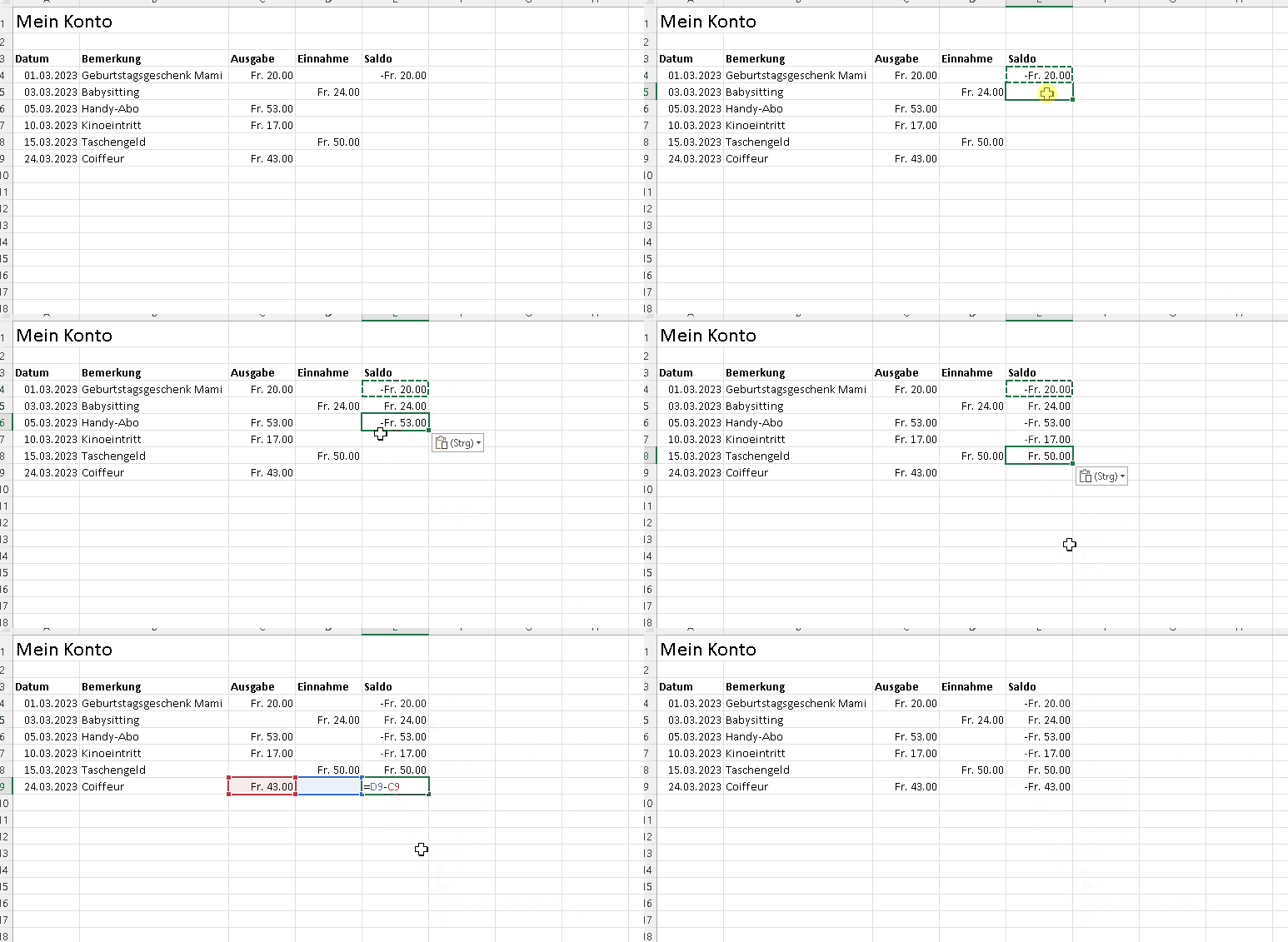
Achtung: Dabei verschieben sich die Zellbezüge in der Formel um gleichviele Zellen wie von der kopierten zur eingefügten Stelle. Wenn ich im folgenden Beispiel die Formel kopiere und im Feld darunter einfüge...
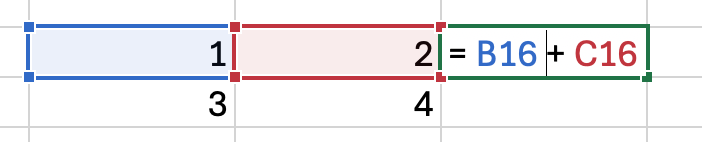
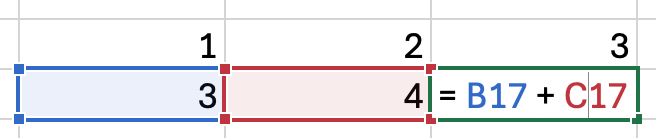
Werden die Zellbezüge neu B17 und C17 sein, da ich die Formel 1 nach unten kopiert habe:
Formeln auf Nachbarzellen übertragen
Im obigen Beispiel mit den zwei Jobs wird die selbe Formel für alle Zeilen zur Berechnung des Lohnes verwendet:
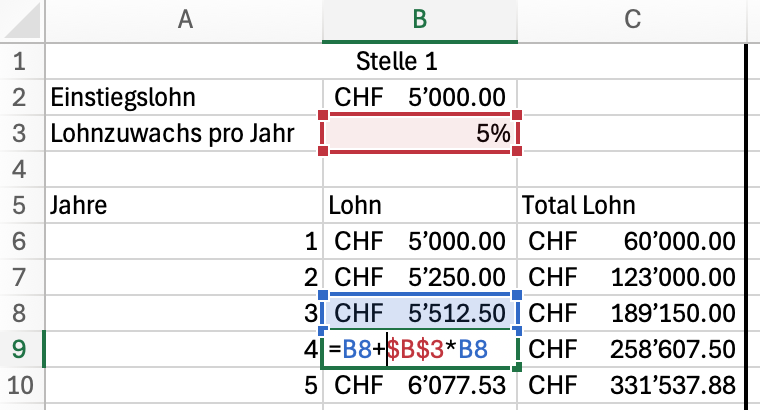
Neuer Lohn = Alter Lohn + Alter Lohn*Lohnwachstum
Diese Formel 30 mal zu kopieren und einzufügen wäre sehr umständlich. Noch umständlicher wäre es, sie immer neu zu schreiben. Hier kommt nun jedoch eine sehr praktische Eigenschaft von Excel zum Zug: Formeln können mit einem Klick auf Nachbarzellen übertragen werden: Wenn du mit der Maus ganz unten rechts auf eine Zelle mit einer Formel gehst, wird die Maus zu einem kleinen schwarzen Kreuz. Wenn du dann klickst, und über benachbarte Zellen ziehst wird die Formel automatisch auf alle ausgewählten Zellen übertragen. Dabei gilt jedoch das selbe wie beim "normalen" Kopieren: Zellbezüge verschieben sich mit.
Um das zu verhindern, kann ein Zellbezug in einer Formel mit dem $ Zeichen fixiert werden:
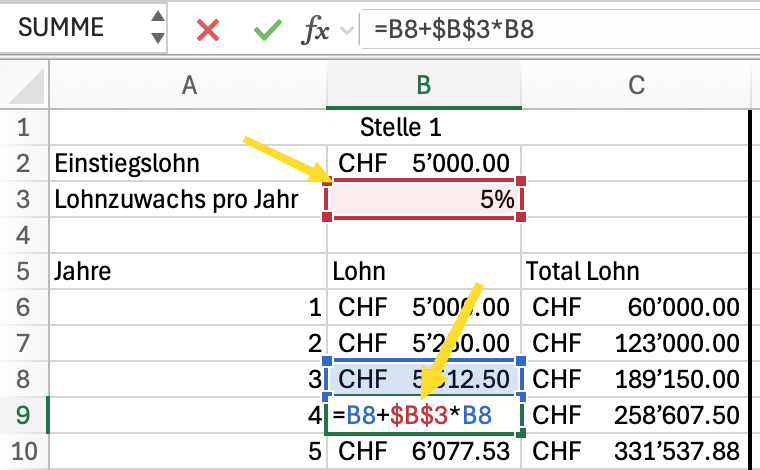
In dieser Formel soll die Zelle B3 sich nicht verschieben: Das Lohnwachstum ist bei allen Zeilen gleich! Darum habe ich die $ Zeichen in den Zellbezug gepackt.
Einfache Funktionen
Funktionen sind vor-programmierte Berechnungen, welche du in deinen Formeln verwenden kannst. Diese gehen über die Grundrechenoperatoren hinaus und ermöglichen kompliziertere Logik und können beliebig kombiniert werden. Die folgende Formel verwendet die Funktion WURZEL und berechnet die Wurzel von 2: =WURZEL(2)
In einer Funktion können natürlich auch Zellbezüge verwendet werden. So wird die Quadratwurzel des Wertes in Zelle A1 berechnet: =WURZEL(A1)
Der Wert, der der Funktion übergeben wird, nennt man Argument. Manche Funktionen benötigen mehr als ein Argument. Diese werden durch einen Strichpunkt ; getrennt.
Die Funktion RUNDEN rundet einen Wert auf eine bestimmte Anzahl Dezimalstellen. Dazu muss als erstes Argument der zu rundende Wert und als zweites Argument die Anzahl Dezimalstellen angegeben werden. Die folgende Formel rundet den Wert in A1 auf zwei Dezimalstellen: =RUNDEN(A1; 2)
Eine weitere nützliche Funktion ist VRUNDEN. Sie rundet einen Wert auf ein Vielfaches eines zweiten Wertes. Um beispielsweise den Wert in der Zelle A1 auf ein Vielfaches von 0.2 zu runden, schreibt man: =VRUNDEN(A1; 0.2)
Funktionen über Zellbereiche
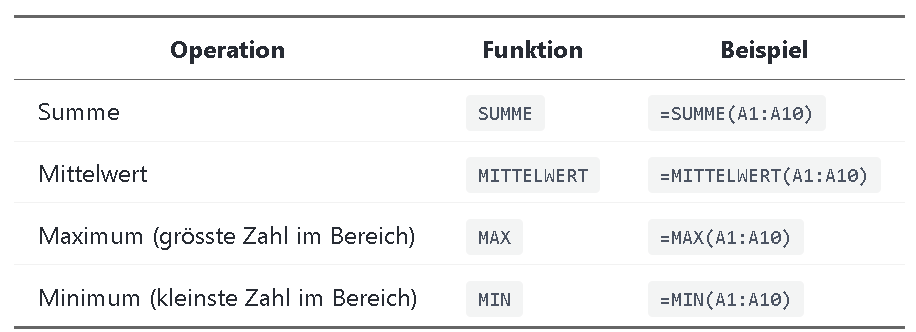
Richtig spannend sind Funktionen, die etwas über mehrere Zellen hinweg berechnen. So kannst du z.B. mit =MAX(A1:100) den höchsten Wert aller Werte in den Zellen von A1 bis A100 herausfinden. Hier ein paar Beispiele solcher Formeln:
Die Formelhilfe
Excel bietet viele Funktionen an. Gute Excel-Kenntnisse zu haben bedeutet nicht, dass man alle dieser Funktionen auswendig kann sondern dass man weiss wo man nachschlagen kann. Beim Öffnen des Menüs Formeln > Funktion Einfügen erscheint die Formel-Hilfe. Sie bietet einen Überblick über die zuletzt verwendeten Funktionen sowie eine Suchfunktion:
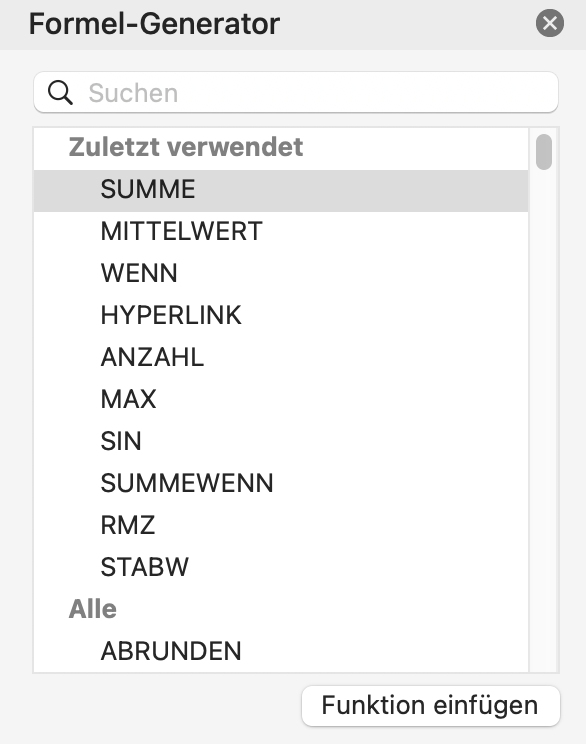
Wenn eine Funktion ausgewählt wird erscheint ausserdem eine Hilfestellung:
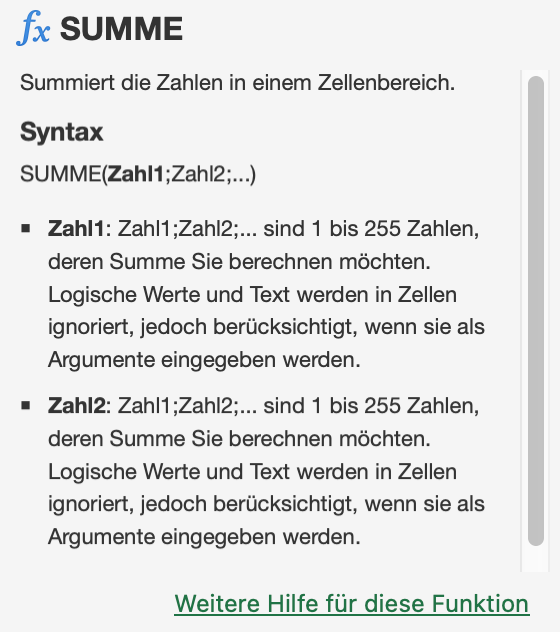
Für viele Funktionen kann dir Excel sogar Beispiele zeigen!
Bedingte Formatierung
Mit bedingter Formatierung kannst du Zellen automatisch einfärben, abhängig von ihrem Wert. Das ist besonders nützlich, um wichtige Werte auf einen Blick zu erkennen.
Anwendung
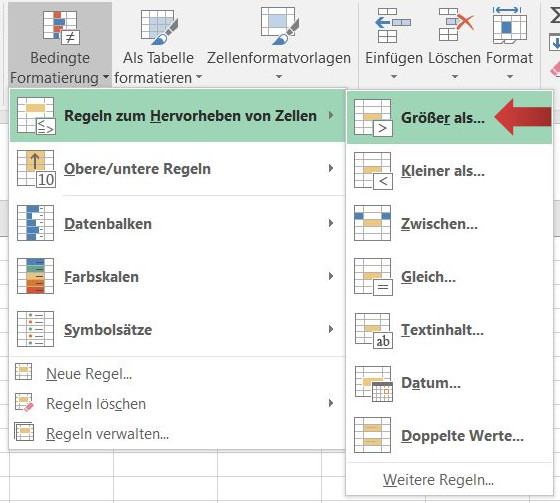
- Markiere die Zellen, die du formatieren möchtest
- Gehe zu
Start > Bedingte Formatierung - Wähle eine Regel aus (z.B. "Regeln zum Hervorheben von Zellen")
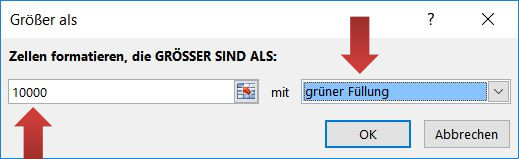
- Wähle den Grenzwert deiner Formatierungsregel und die Art der Formatierung:
Regeln Verwalten
Du kannst dir für eine ausgewählte Zelle die Formatierungsregeln im Menü Regeln Verwalten ansehen:
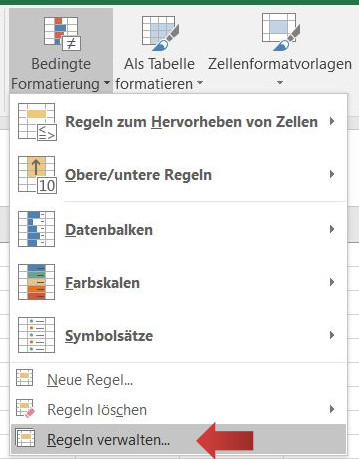
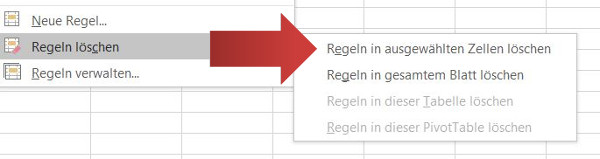
Falls eine Regeln nicht macht, was du erwartet hast oder du noch nicht ganz zufrieden bist, kannst du eine Regel auch einfach löschen:
Häufige Anwendungsfälle
Werte hervorheben:
- Zahlen größer/kleiner als ein bestimmter Wert
- Zellen, die einen bestimmten Text enthalten
- Duplikate finden
Beispiel: Alle Noten unter 4.0 rot einfärben:
- Zellen mit Noten markieren
Bedingte Formatierung > Regeln zum Hervorheben von Zellen > Kleiner als...- Wert eingeben:
4.0 - Farbe auswählen (z.B. "Hellrote Füllung")
Farbskalen: Zellen werden automatisch in einem Farbverlauf eingefärbt (z.B. niedrige Werte rot, hohe Werte grün). Ideal für schnelle Übersichten von großen Datensätzen.
Tipp
Du kannst auch mehrere Zellen oder sogar ganze Spalten auf einmal einfärben. Wähle einfach alle Zellen aus, für die eine Regel gelten soll und füge dann die Regel ein.