Daten auswerten
Sortieren und Filtern
Sortieren
Wenn wir mit grossen Tabellen arbeiten ist es manchmal schwierig, den Überblick zu behalten. Eine einfache Methode um Daten zu strukturieren ist es, sie nach einem Kriterium zu sortieren.
Als erstes möchten wir herausfinden, auf welcher Höhe die höchste und die tiefste aufgezeichnete Lawine ausgelöst wurde. Dazu sortieren wir die Spalte "Höhe".
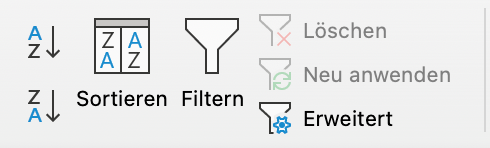
Das Menü dafür finden wir unter "Daten > Sortieren":
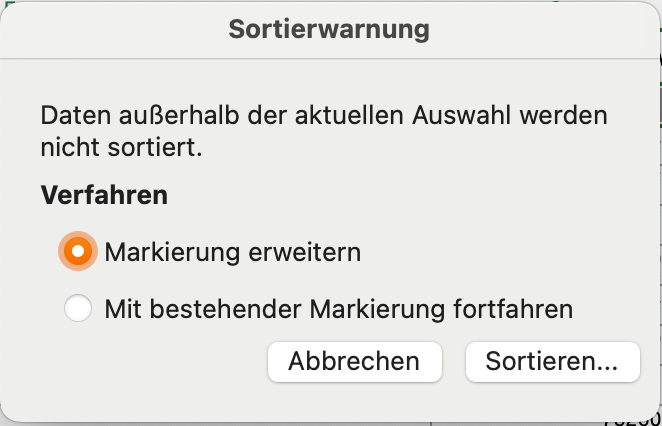
Wenn wir auf "Sortieren" klicken, versucht Excel die ausgewählten Zellen zu sortieren. Wir können entweder alle Zellen markieren, die wir sortieren wollen, oder im erscheinenden Fenster "Markierung erweitern" klicken:
Danach erscheint das Sortier-Menü:
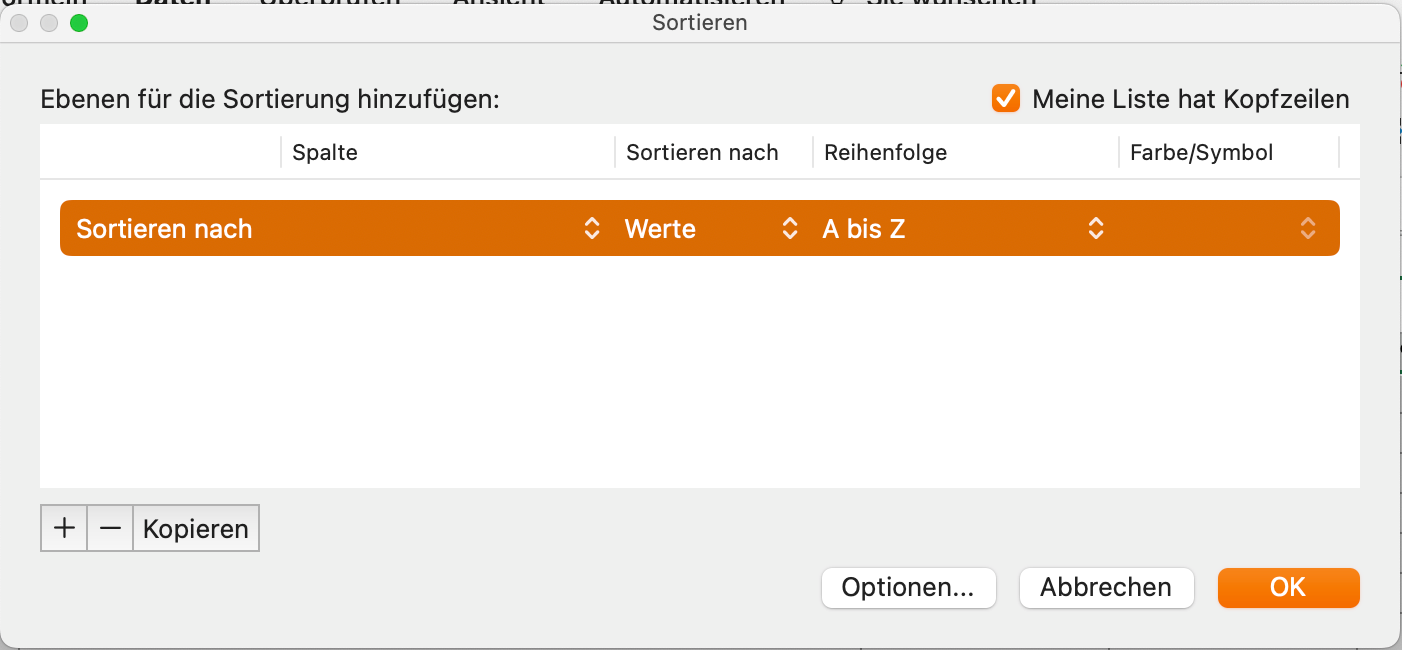
Hier können wir angeben, nach welchen Spalten und in welche Richtung wir die Tabelle sortieren möchten.
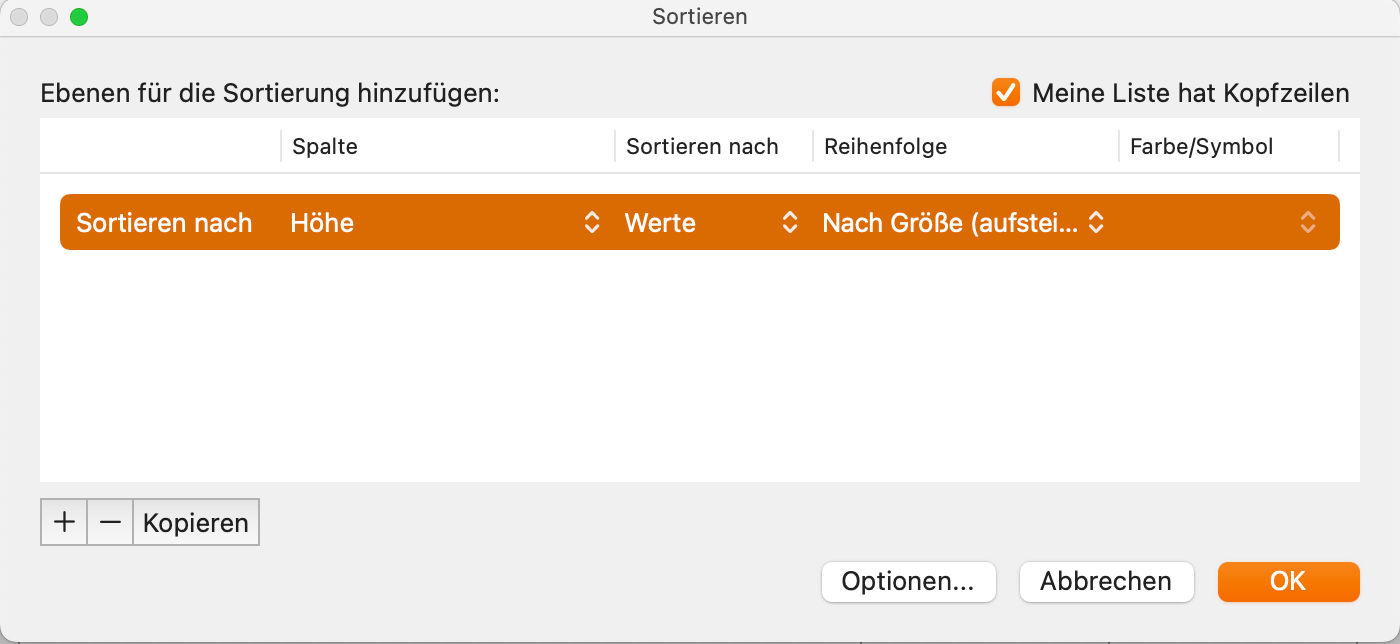
Hinweis: Im selben Menü können die Sortierungen auch wieder entfernt werden!
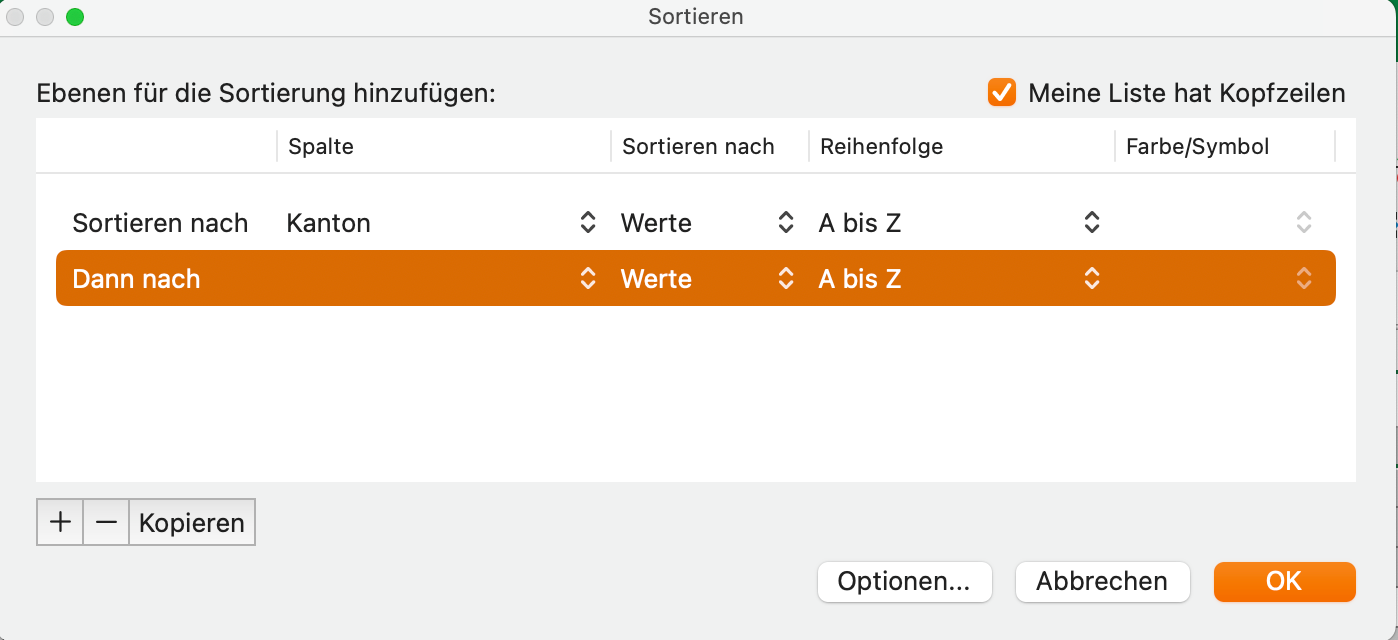
Mit dem + Icon können auch mehrere Sortier-Regeln gleichzeitig verwendet werden. Die Daten werden dann zuerst nach der ersten Regeln sortiert (z.B. Kanton) und danach, innerhalb dieser Sortierung, nach der zweiten.
Hinweis
Das ergibt nur dann Sinn, wenn der erste Wert kategorisch ist (z.B. Kanton)
Filtern
Manchmal interessiert uns auch nur ein gewisser Teil der Daten in einer Tabelle (z.B. alle Einträge mit unserem Namen). In diesem Fall ist die Filterungsfunktion sehr praktisch, da man damit einfach den Rest ausblenden kann.
Um die Filterungsfunktion zu verwenden wählt man als erstes die Zeile mit den Spaltentiteln aus. Klicke dazu auf die entsprechende Zeilennummer:

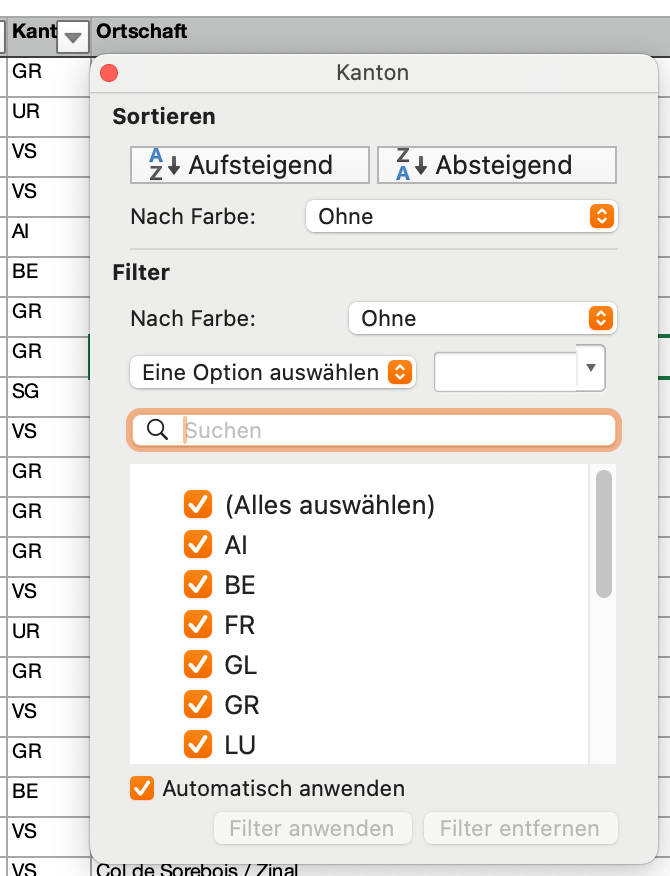
Danach wählt man die Option "Filtern" im Menü "Daten". Es erscheinen kleine Dropdown-Menüs bei den Spaltentiteln:

Über diese Menüs können nun (vor Allem bei kategorischen Werten) ganze Gruppen von Zeilen aus- und eingeblendet werden:
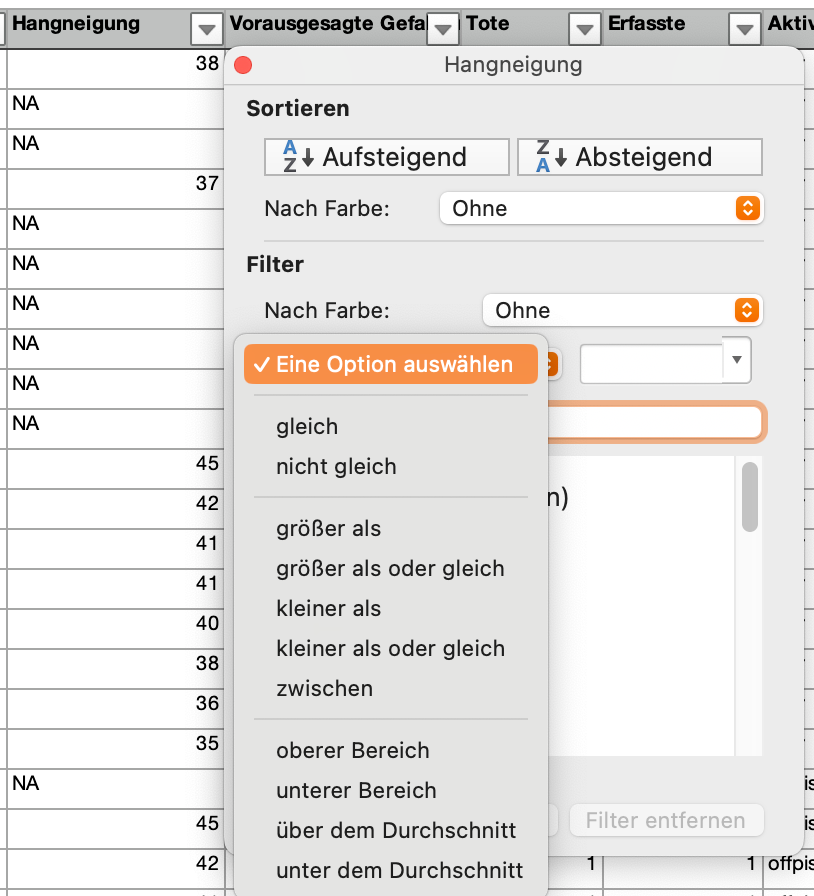
Für numerische Werte gibt es auch Vergleichsmöglichkeiten:
Diagramme
Diagramme sind eine tolle Methode, grosse Mengen unübersichtlicher Daten in einer für Menschen geeigneten Form darzustellen. Gelungene Diagramme ermöglichen es der/dem Betrachter:in, sich sehr schnell einen Überblick über eine Situation zu verschaffen.
So können Diagramme jedoch auch sehr einfach ein falsches Bild über Fakten vermitteln. Das kann durch bewusste Manipulation oder unbewusste, fehlerhafte Anwendung der Tools geschehen. Wenn wir eine Grafik erstellen und veröffentlichen haben wir eine gewisse Verantwortung, dass diese möglichst akkurat die Tatsachen spiegelt.
Die allerwichtigsten Elemente bei jedem Diagramm sind:
- Achsenbeschriftungen
- Einheits Angaben (z.B.
Millionen Franken,Kilogramm,Grad Celsius)
Diese Informationen ermöglichen es der/dem Betrachter:in, die gezeigten Informationen zu verifizieren und sich ein Bild darüber zu machen, ob das grafische zu den Zahlen passt.
Korrelation oder Kausalität
Ein Diagram kann schnell etwas so aussehen lassen, als würden 2 oder mehr Sachverhalte einen Einfluss aufeinander haben.
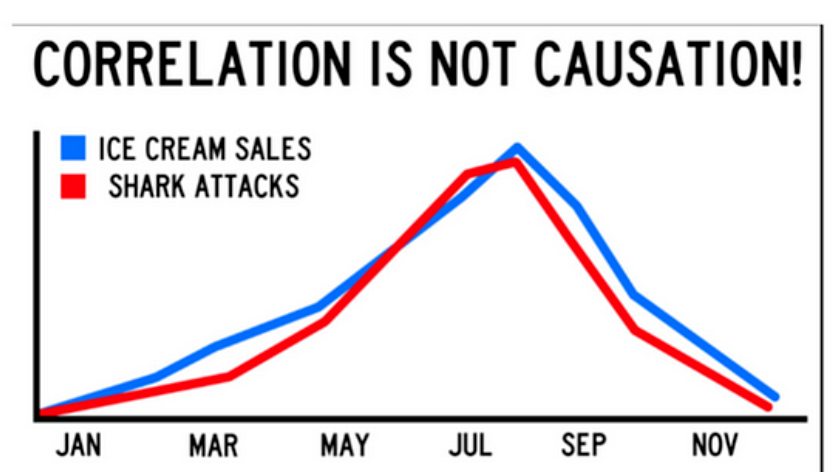
Es dürfte wohl jedem klar sein, dass die Menge an verkaufter Eis-Creme nichts damit zu tun hat, dass mehr Leute von Haifischen angegriffen werden. Von beidem gibts wohl einfach im Sommer mehr.
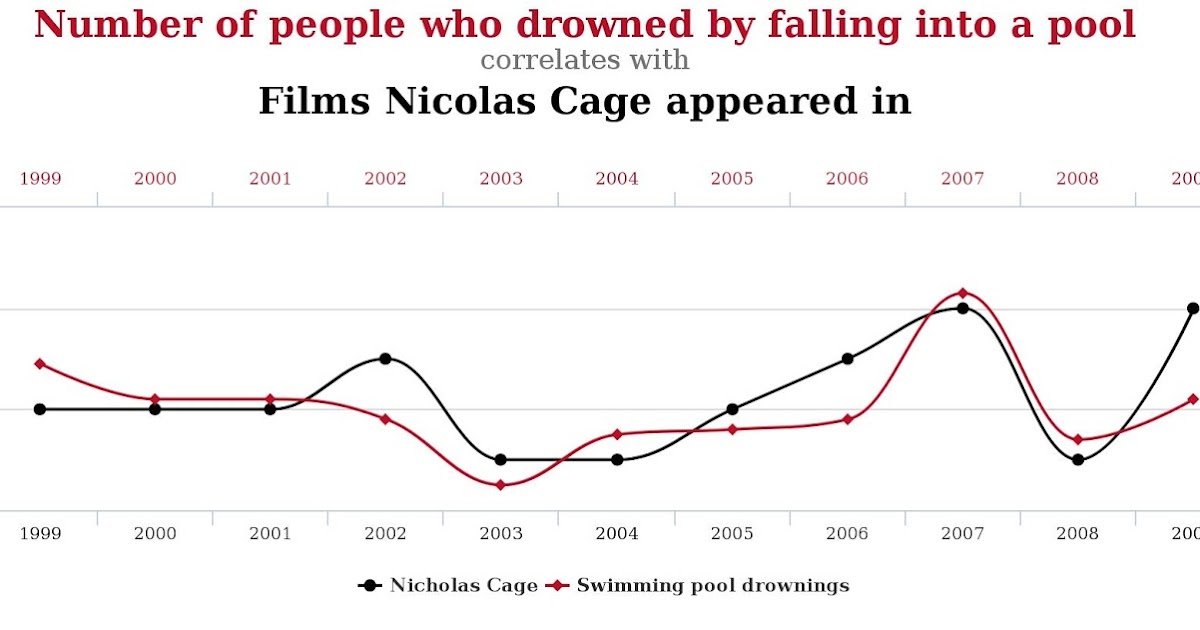
Auch die Todesfälle durch ertrinken in Swimming-Pools dürften nichts mit den Filmen von und mit Nicholas Cage zu tun haben.
Trotzdem kann es für das ungeschulte Auge auf den ersten Blick so aussehen: Geht ein Graph hoch, tut dies der andere auch. Das muss aber nicht bedeuten, dass die beiden Dinge etwas miteinander zu tun haben!
Kausalität bedeutet, dass zwei Sachverhalte wirklich etwas miteinander zun haben und sich gegenseitig beeinflussen. Ein Beispiel dafür wäre die Erwärmung des Klimas und die Menge an Schnee, die es durchschnittlich pro Jahr gibt.
Korrelation hingegen ist, was wir in den Graphiken oben gesehen haben: Zwei Sachverhalte zeigen eine ähnliche Entwicklung, sind aber nicht miteinander verknüpft.
Hinweis
Die Begriffe Korrelation und Kausalität werden in anderen Fachgebieten (z.B. Psychologie) unter Umständen etwas anders definiert.
Die wichtigsten Begriffe
Ein Diagramm ist die grafische Darstellung von Daten. Dabei werden normalerweise mehrere Datensätze (Zeilen) miteinander verglichen. Für ein Diagramm muss ein Feld (eine Spalte) ausgewählt werden, welche den Namen des Datensatzes darstellt. Dieses Feld wird als Rubrik oder Kategorie bezeichnet.
Ausserdem wird ein oder mehrere Felder ausgewählt, in welchen sich Zahlen befinden. Diese Spalten werden Datenreihen genannt. Beispielsweise werden für Parteien (die Kategorien) die Mandate in verschiedenen Nationalratswahlen (die Datenreihen) verglichen:
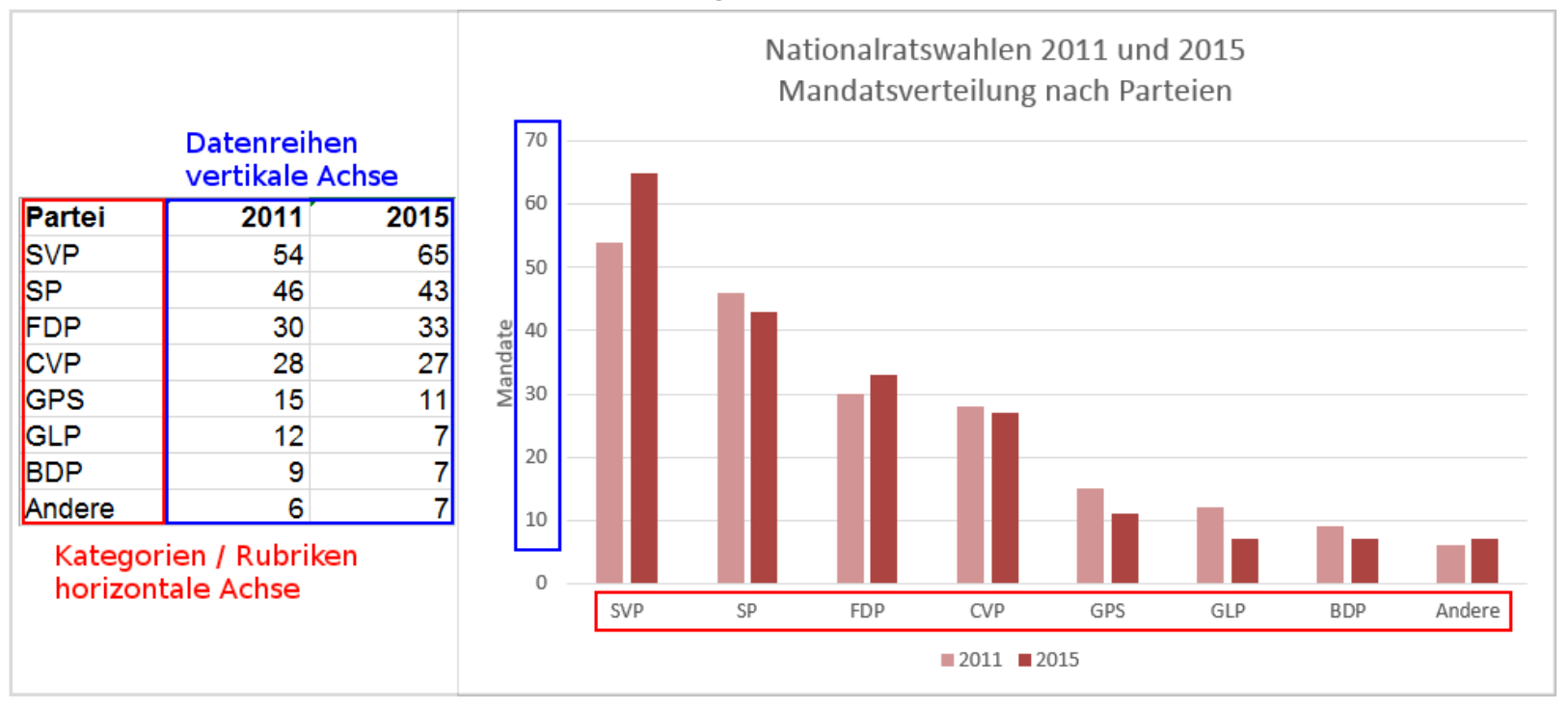
Aufbau eines Diagramms Ein aussagekräftiges Diagramm enthält mindestens:
- einen Diagrammtitel,
- einen Achstitel für die Datenreihen,
- Gitternetzlinien, um die Werte der Datenreihen gut ablesen zu können,
- eine Legende, sofern mehr als eine Datenreihe dargestellt wird.
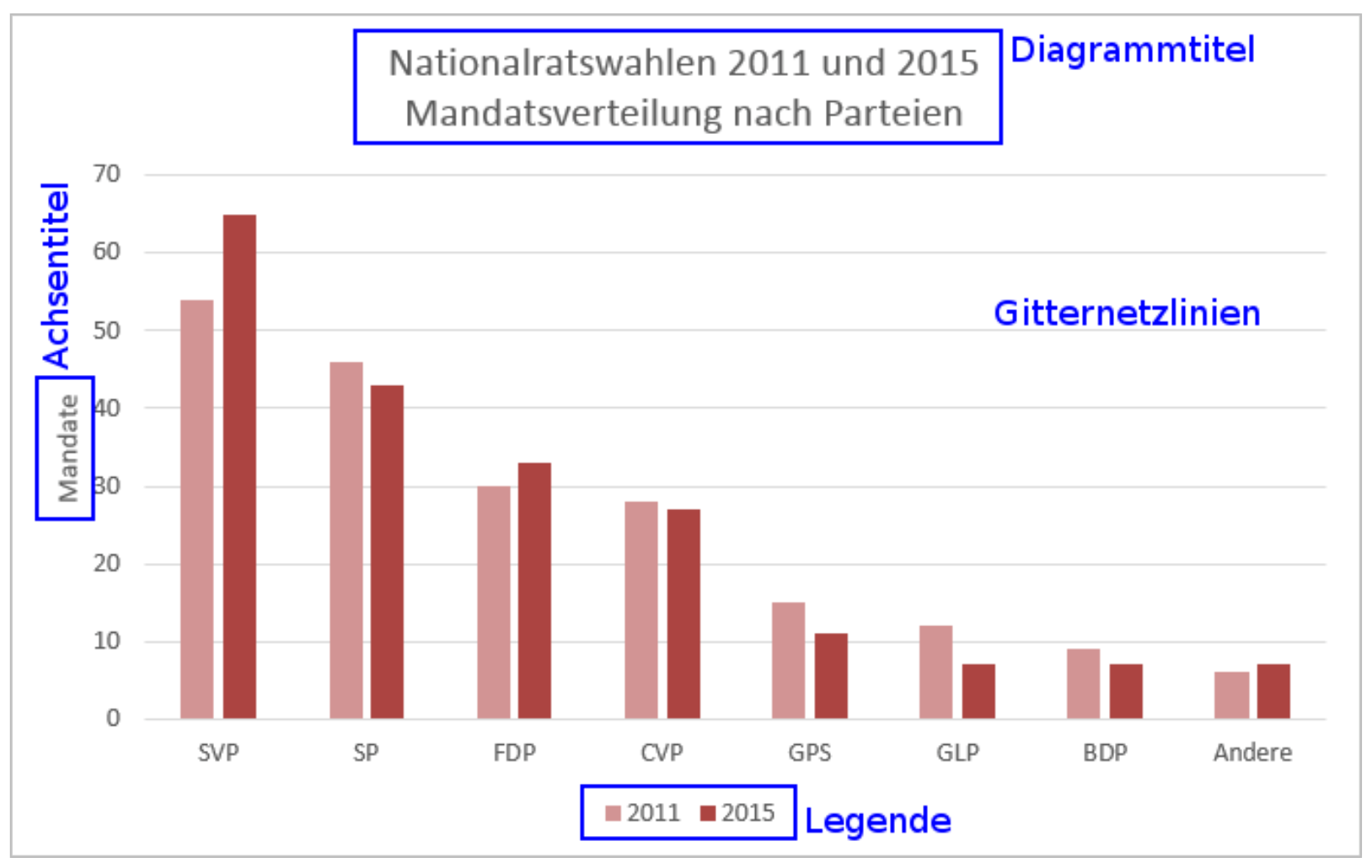
Diagramme erstellen in Excel
Im folgenden wird erklärt, wie ein Diagram in Excel erstellt und beschriftet wird.
1. Daten auswählen
Wähle die Daten aus, die du im Diagram darstellen möchten.
Hinweis
Um mehrere Bereiche auszuwählen, die nicht nebeneinander sind (wie im Screenshot unten) gibt es einen Trick. Wähle zuerst den ersten Bereich aus (z.B. unten "Partei") drücke und halte danach die "CTRL" (oder "STRG") Taste. Mit der Taste gedrückt kannst du nun den zweiten Bereich zusätzlich auswählen.
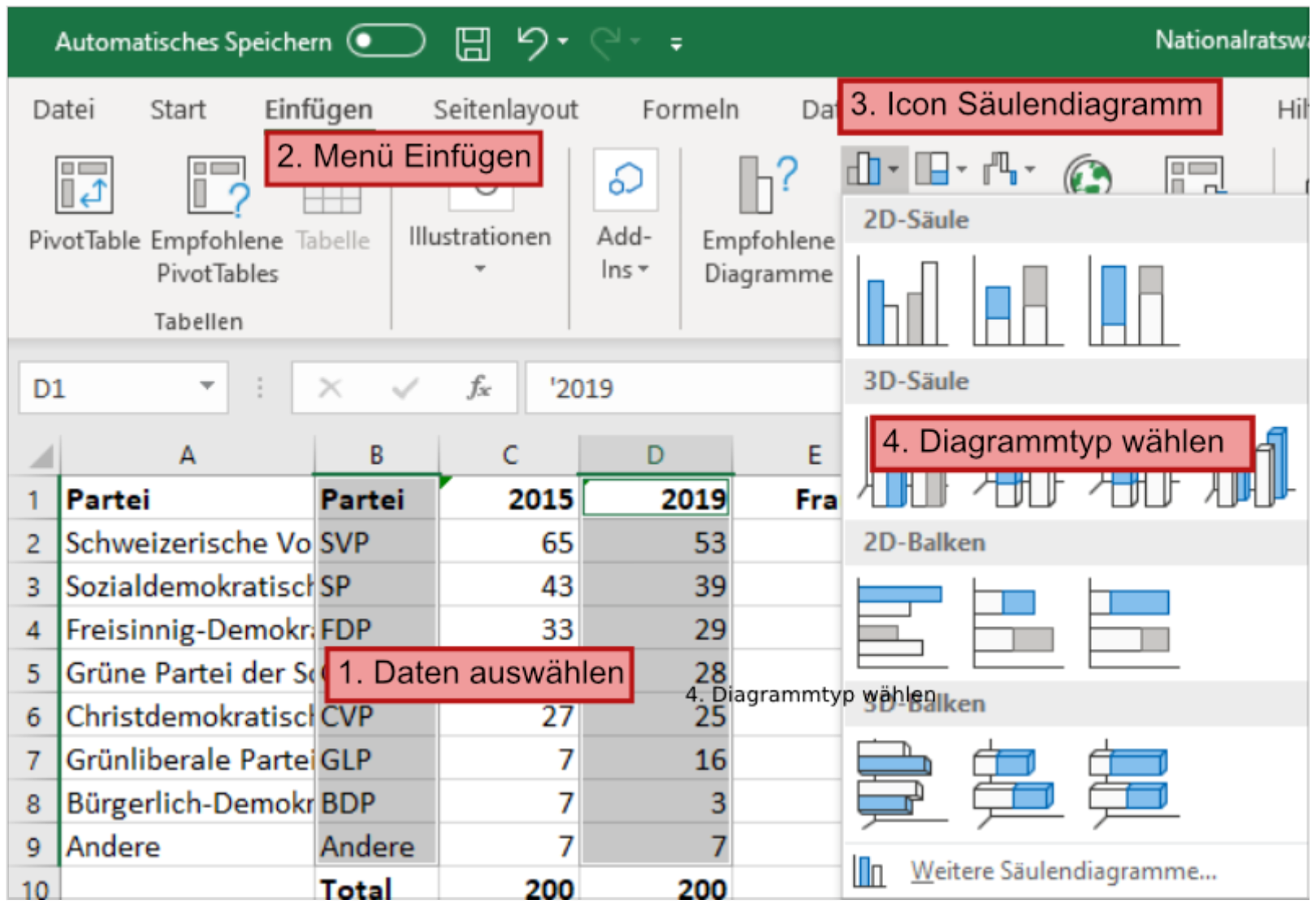
2. Diagram auswählen**
Wähle im Menü "Einfügen" den gewünschten Diagramtyp (z.B. Säulendiagram, Liniendiagram, etc.) und klicke danach das gewünschte Diagram an.
3. Diagram beschriften
Klicke auf das Diagramm. Oben rechts sollte ein "Plus" Symbol erscheinen. Klicke auf dieses Symbol um das Menü "Diagrammelemente" anzuzeigen. Wähle hier für jedes Diagramm immer:
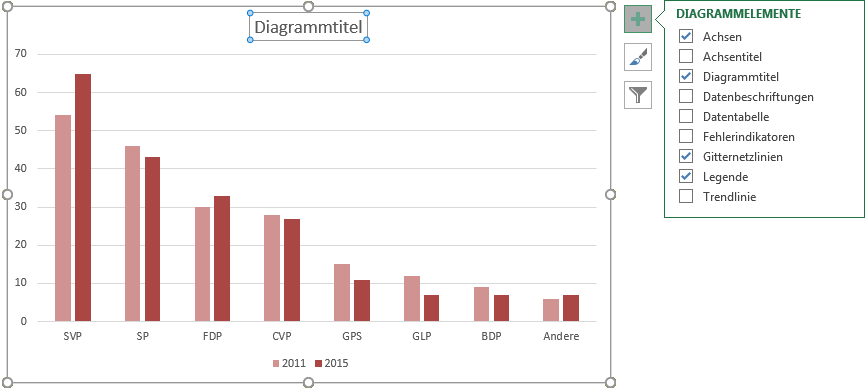
- Achsen
- Achsentitel
- Diagrammtitel
- Gitternetzlinien
- Datenbeschriftungen
Falls mehrere Daten angezeigt werden wähle auch die Legende.
Den Diagrammtitel sowie die Achsentitel beschreibst du nach dem Einfügen selbst so, dass klar ist was auf dem Diagramm zu sehen ist.
4. Achsen formatieren
Klicke auf das Diagramm und öffnen Sie das Register Format. Im Menübereich Aktuelle Auswahl wird das aktuell gewählte Diagrammelement angezeigt. Die Auswahl kann entweder durch einen Klick auf das gewünschte Element oder über das Dropdown-Menü geändert werden.
Wähle eines der folgenden Diagrammelemente, um die entsprechende Achse zu formatieren:
- Horizontal (Kategorie) Achse
- Vertikal (Wert) Achse.
Klicke anschliessend auf die Schaltfläche Auswahl formatieren, um am rechten Rand des Excel-Fensters den Bereich Achse formatieren einzublenden.
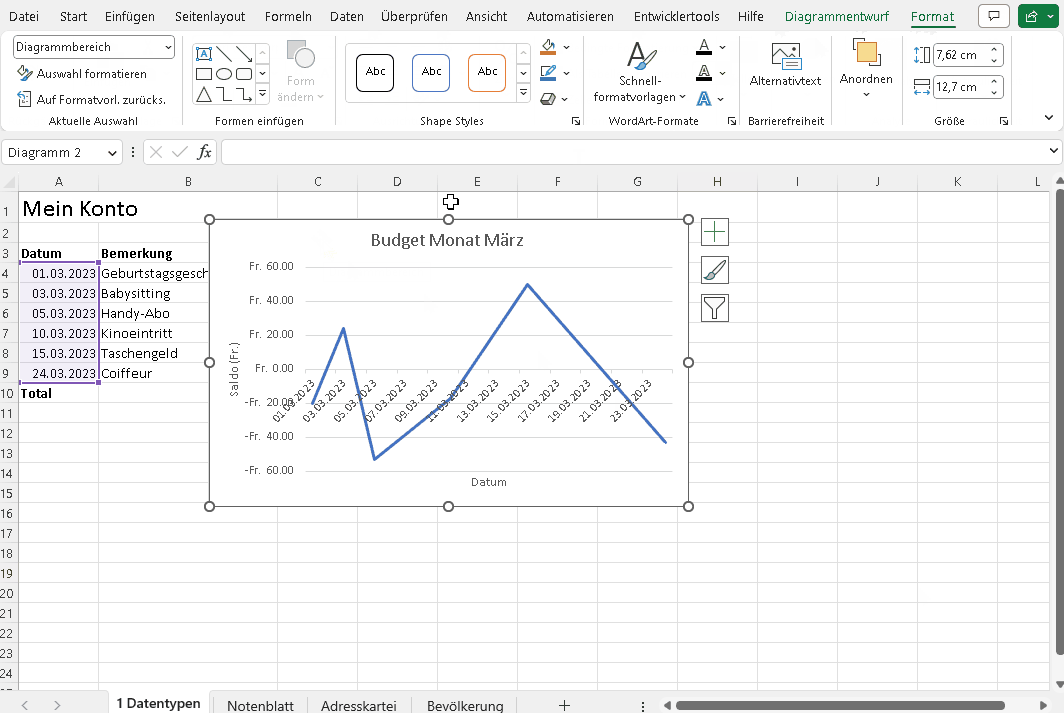
Wichtige Achsenformatierungen: Mit Minimum und Maximum wird festgelegt, welcher Bereich der Achse angezeigt wird. Das Hauptintervall legt fest, in welchem Abstand Werte auf der Achse angeschrieben werden. In diesem Abstand werden auch die Gitternetzlinien gezeichnet. Bei grossen Werten bietet es sich an, die Anzeigeeinheiten beispielsweise auf «Millionen» zu setzen. Die Achse wird dann automatisch entsprechend beschriftet, also z.B. mit «42» statt «42’000’000». Dabei sollte auch immer die Option Beschriftung der Anzeigeeinheiten im Diagramm anzeigen eingeschaltet werden.
Arten von Diagrammen
Im folgenden werden die wichtigsten Arten von Diagrammen kurz besprochen.
Säulen- und Balkendiagramme
In einem Säulendiagramm werden die Werte durch vertikale Säulen dargestellt. Eine Skala am linken Rand ermöglicht es, die Werte abzulesen.
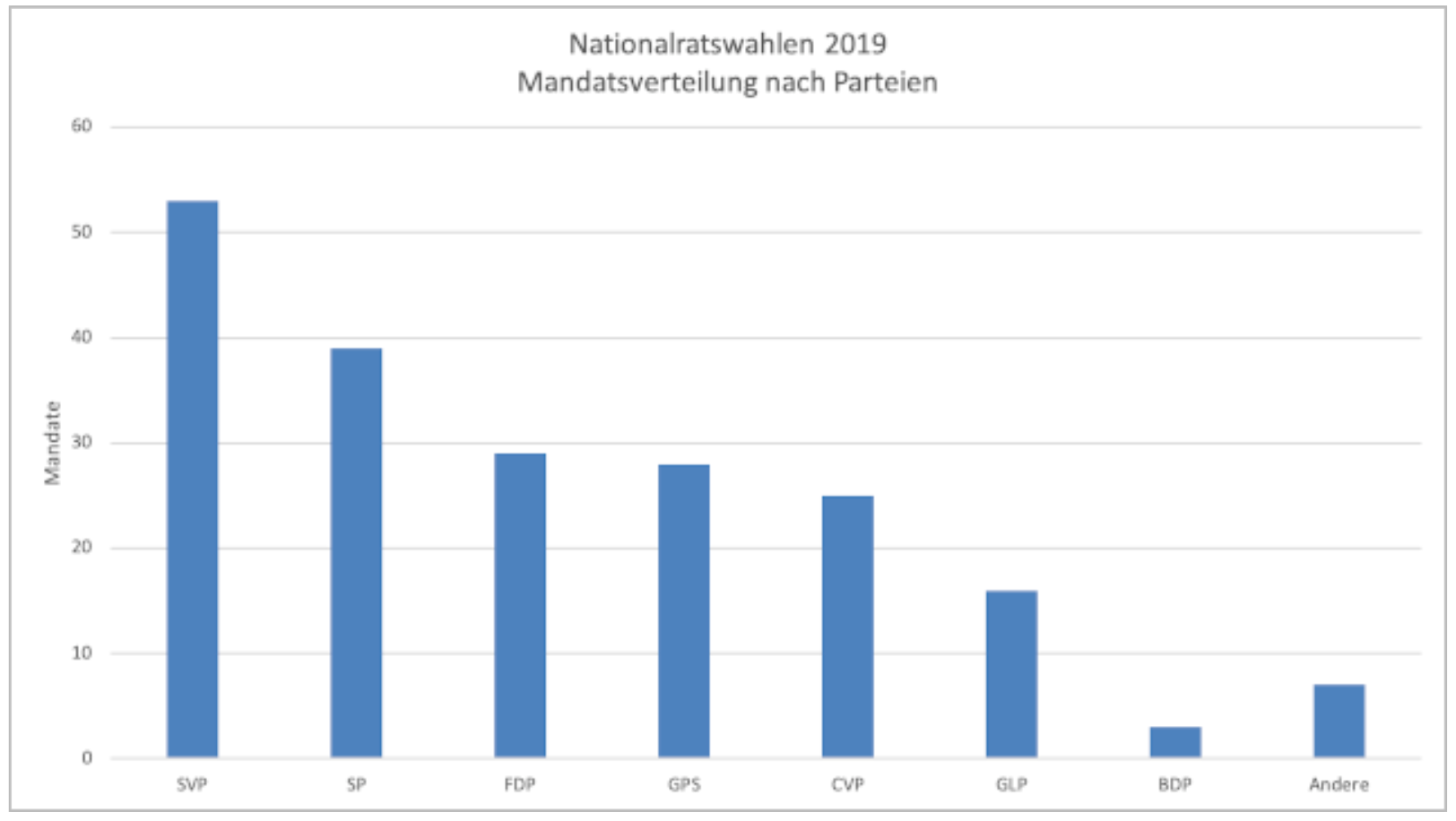
Hier wird dargestellt, welche Partei wie viele Mandate erhalten hat. Die Anzahl Mandate können abgelesen und verglichen werden.
In einem Balkendiagramm werden die Werte durch horizontale Balken dargestellt. Die Skala befindet sich am unteren Rand des Diagramms. Die Verwendung eines Balkendiagramms ist sinnvoll, wenn die Rubriken lange Bezeichnungen haben.
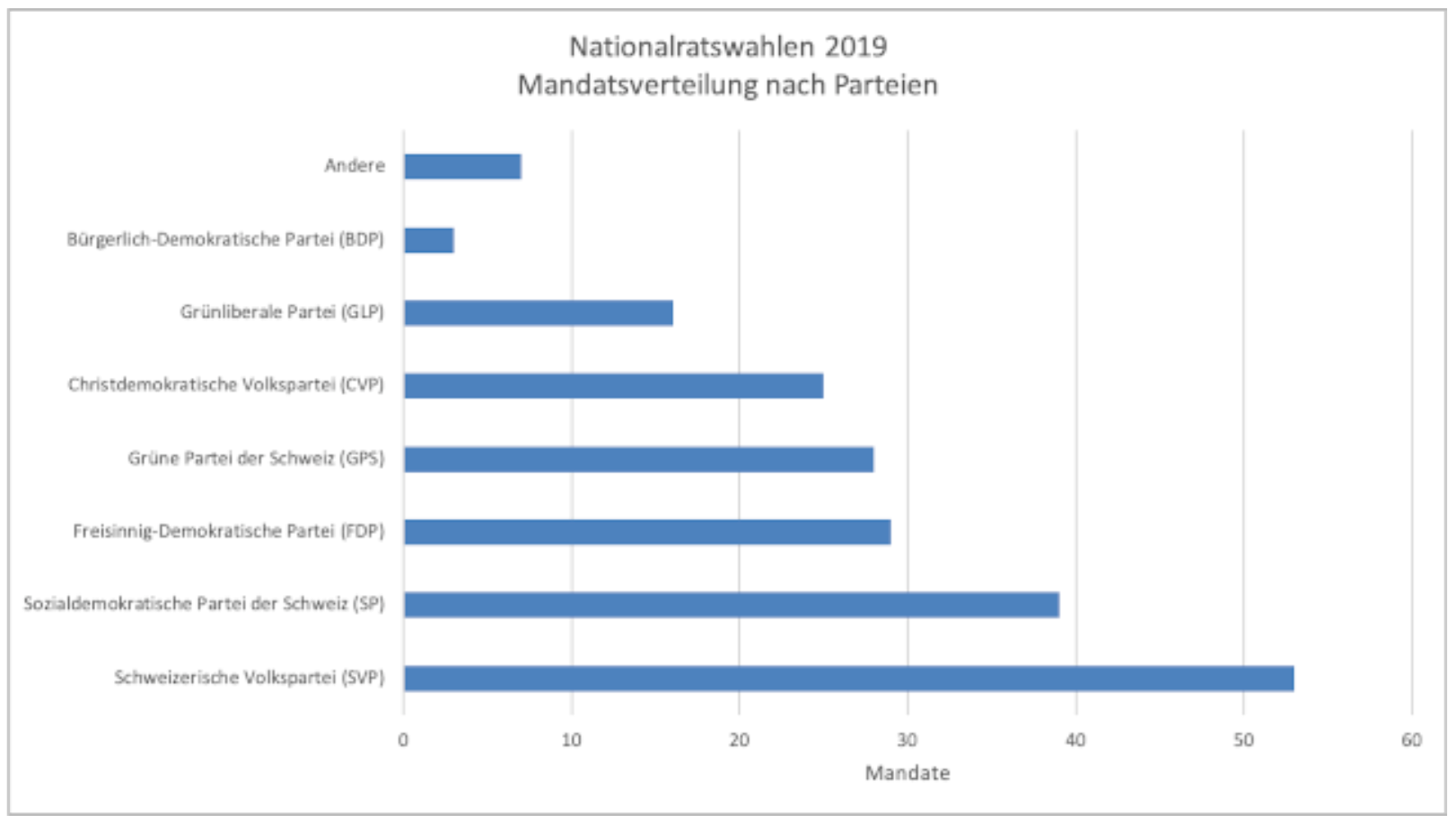
In einem Säulen- oder Balkendiagramm können auch mehrere Datenreihen dargestellt werden:
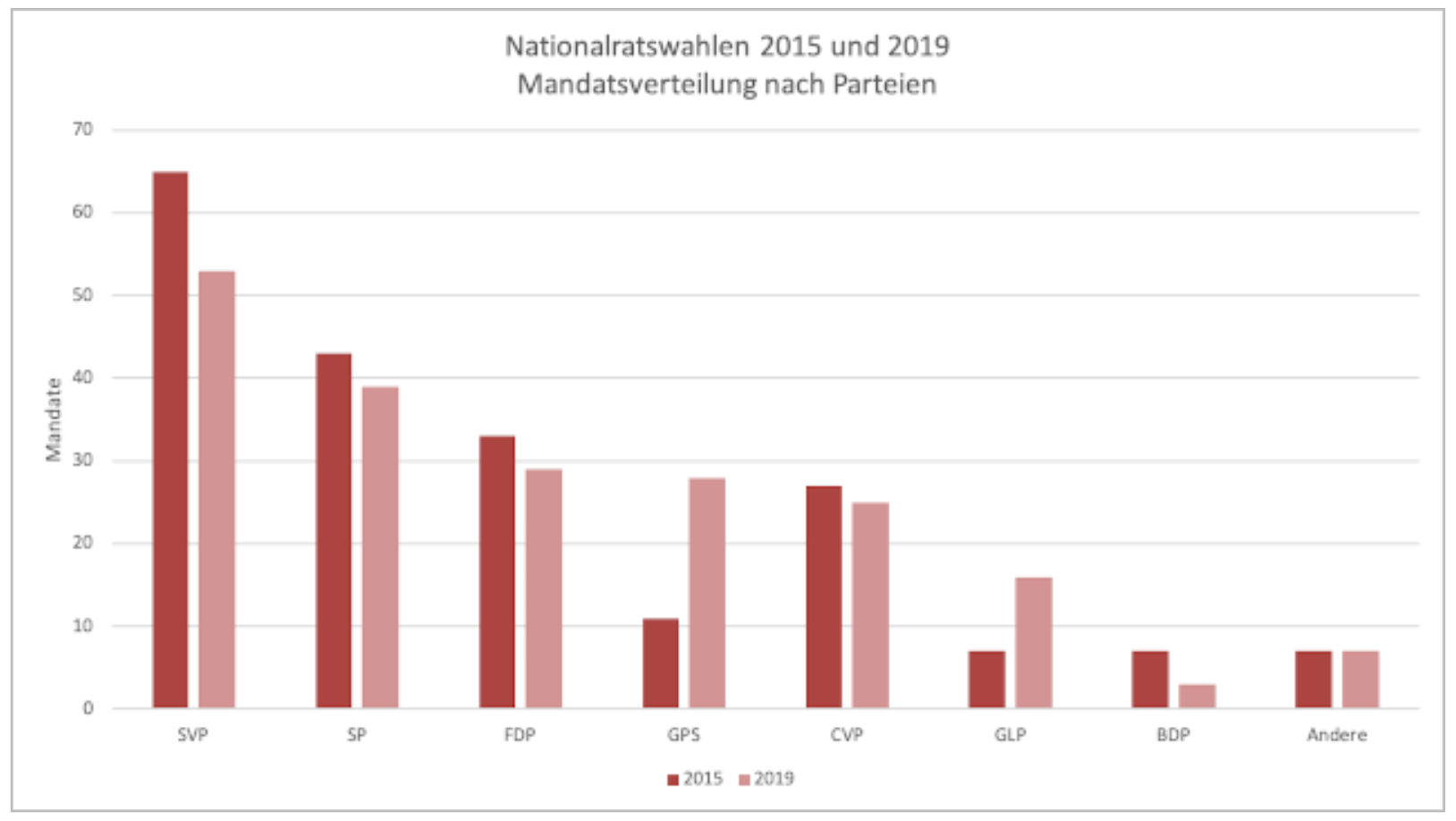
Hier werden die Mandate pro Partei von 2015 und 2019 miteinander verglichen. Es ist ersichtlich, welche Partei Sitze gewonnen und verloren hat.
Wenn die Werte der Datenreihen zu einem Gesamtsumme addiert werden können, eignen sich gestapelte Säulen oder Balken:
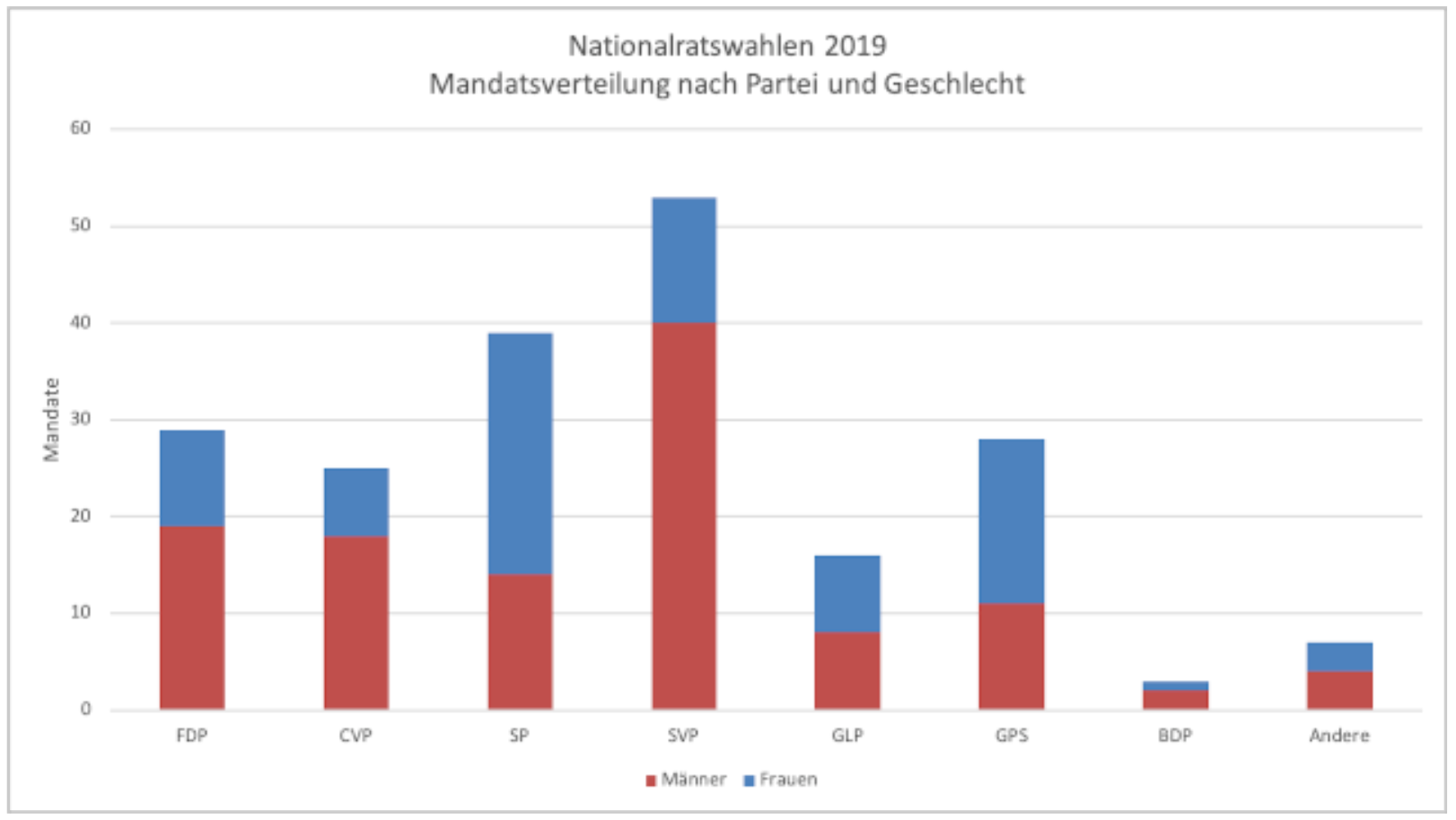
In diesem Diagramm werden die Anzahl Frauen und Männer pro Partei gestapelt angezeigt. So sieht man in einem Diagramm die Verteilung der Sitze pro Partei, sowie die Geschlechterverteilung innerhalb der Parteien.
Kreis- und Ringdiagramme
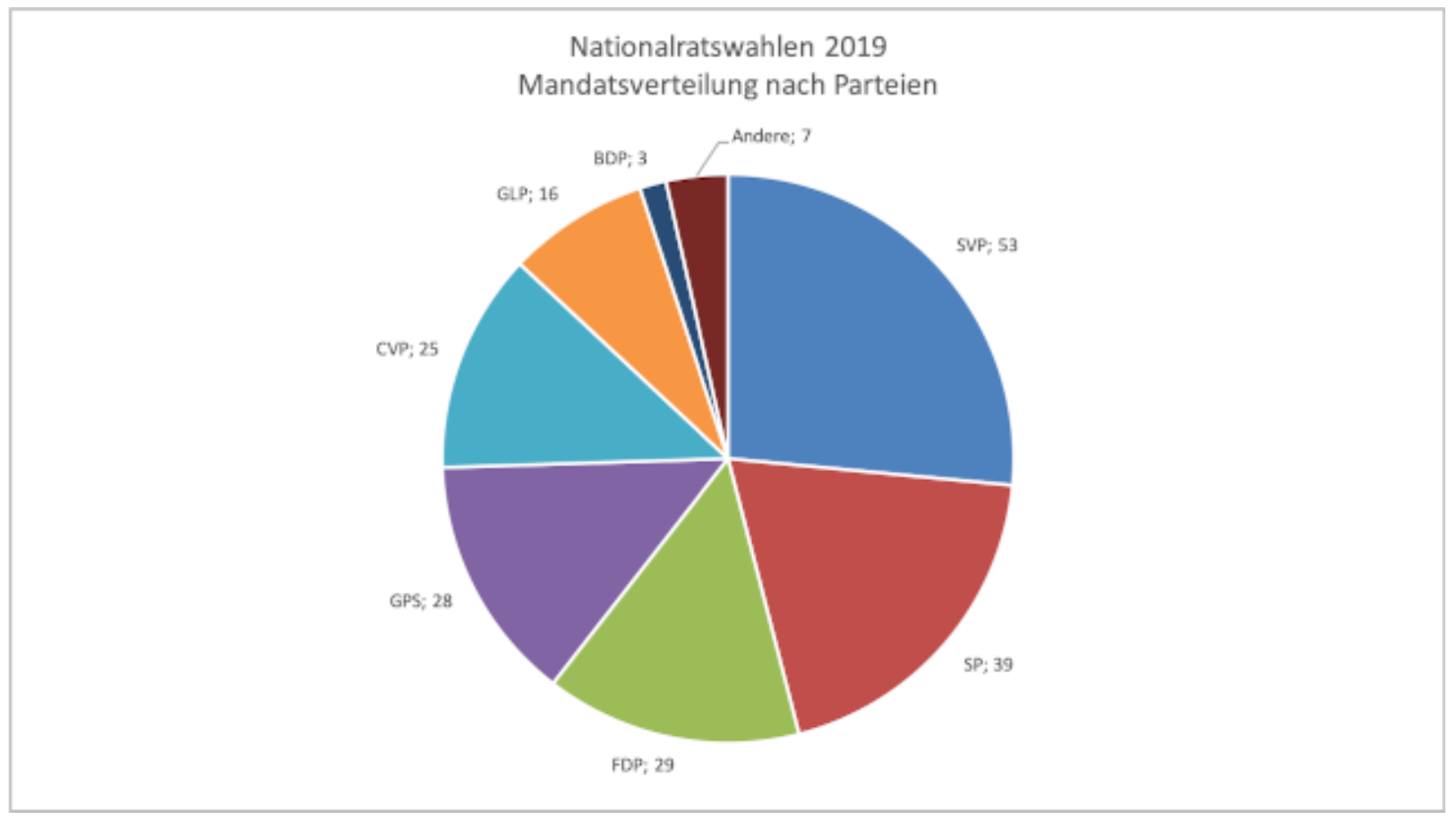
Ein Kreis- oder Ringdiagramm (auch «Kuchendiagramm», engl. pie chart) wird für Daten verwendet die zusammen 100% von etwas ergeben. Beispiele:
- Verteilung der Mandate auf Parteien
- Geschlechterverteilungen
- Verteilung der Ausgaben nach Kategorie
In einem Kreisdiagramm kann nur eine Datenreihe sinnvoll dargestellt werden. Beim Kreisdiagramm sollten die Datenbeschriftungen angezeigt werden, da die Werte nicht an einer Skala abgelesen werden können.
Liniendiagramme
Mit Liniendiagrammen können zeitliche Entwicklungen dargestellt werden. Wie bei den Säulen- und Balkendiagrammen können mehrere Datenreihen entweder nebeneinander, gestapelt oder relativ dargestellt werden.
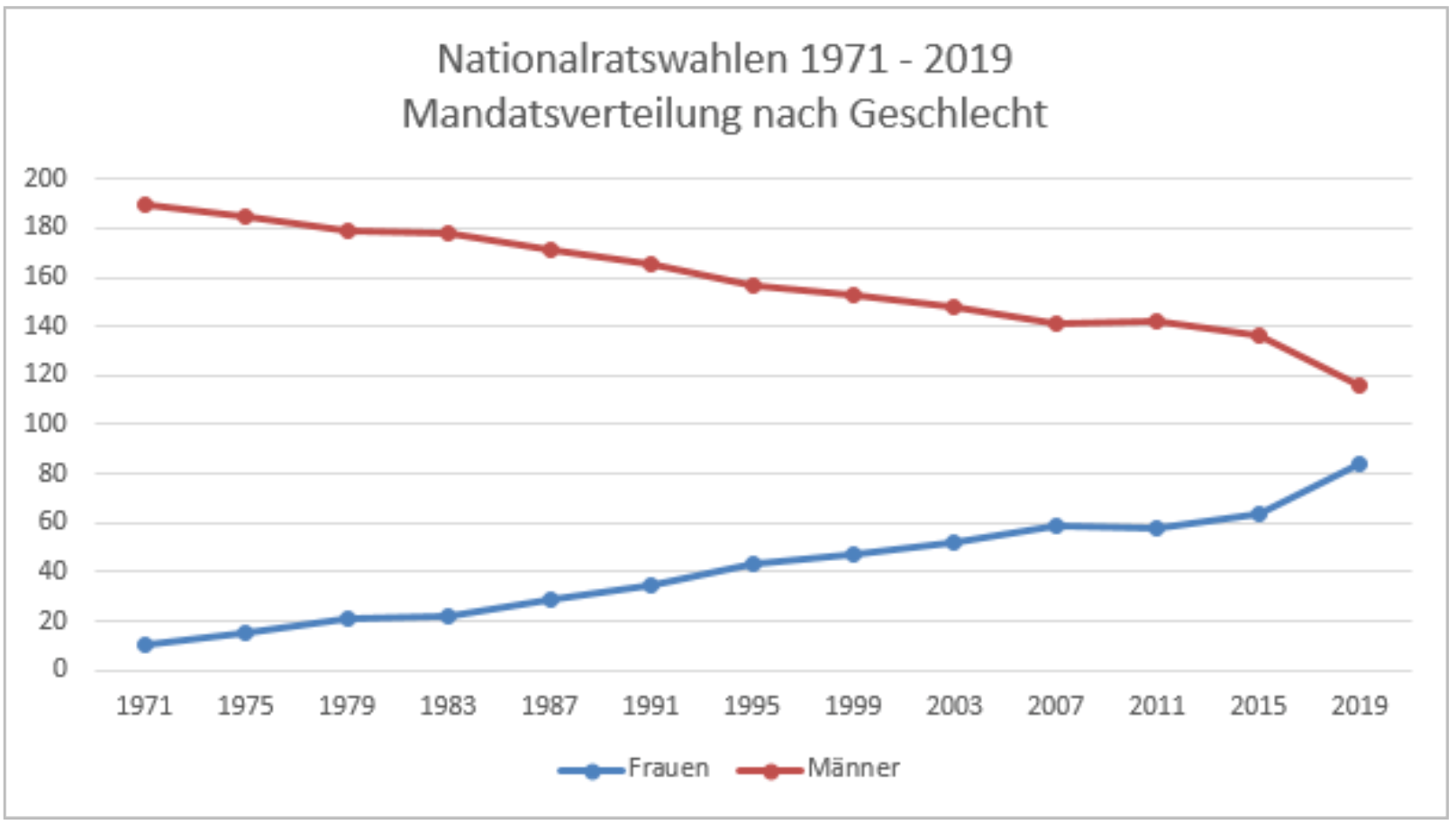
Beim Liniendiagramm werden die einzelnen Datenwerte durch eine gerade Linie miteinander verbunden. Dadurch entsteht der Eindruck einer zeitlichen Entwicklung. Achtung: Diese Darstellung suggeriert, dass sich die Werte kontinuierlich verändern. Im Fall der Mandatsverteilung ist dies natürlich falsch. Diese bleibt immer während vier Jahren gleich:
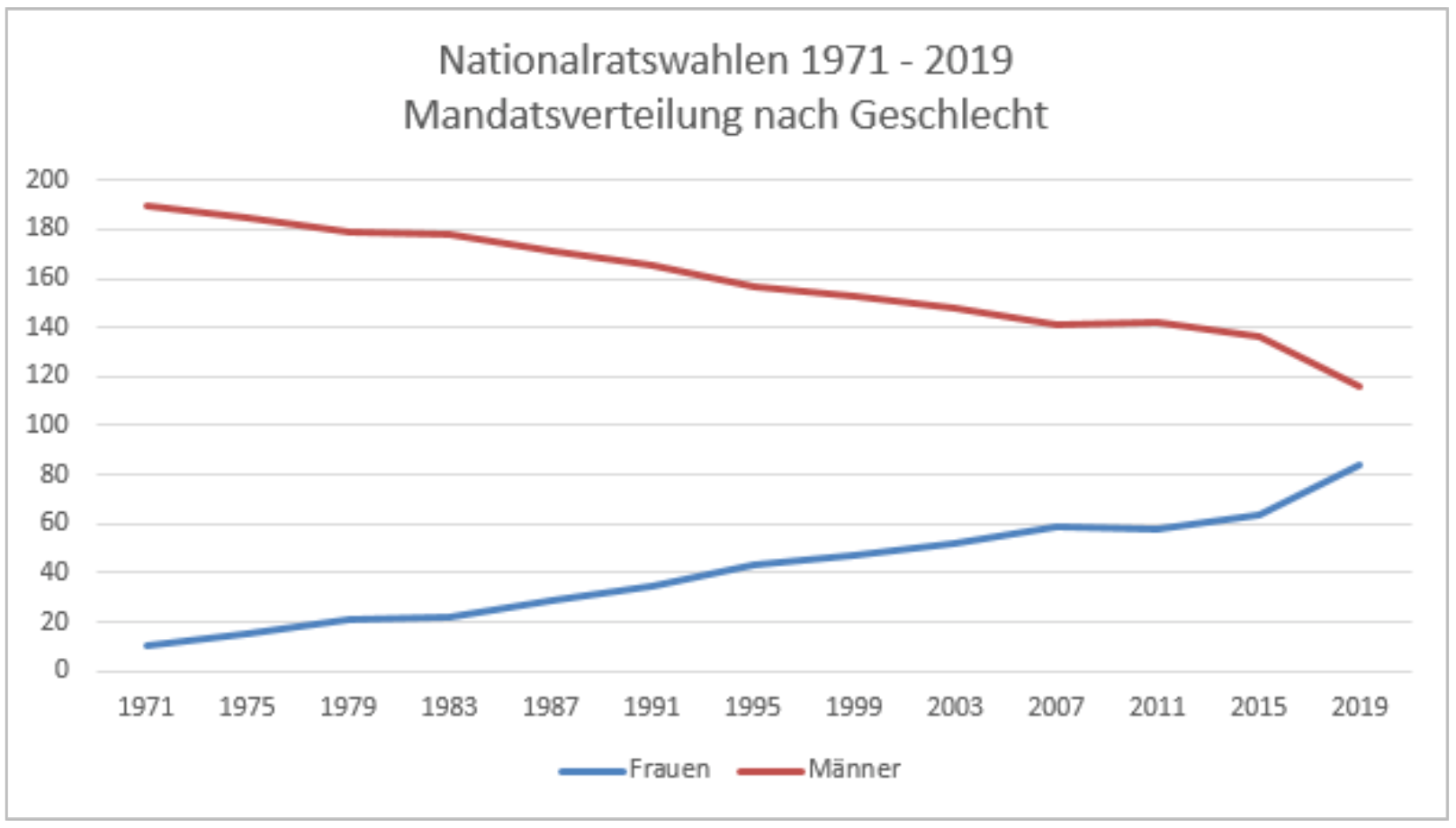
Beim Liniendiagramm mit Datenpunkten werden die tatsächlich vorhandenen Werte zusätzlich durch Punkte markiert: