Quellen
Wenn wir in einem Text zu einem Thema Informationen niederschreiben haben diese stets einen Ursprung. Oft ist das ein Lehrbuch, eine Internetseite oder ein Zeitungsartikel.
In einem wissenschaftlichen Text müssen wir diesen Ursprung stets angeben. Dadurch können sich die Leser:innen selbst ein Bild über die Quelle der Informationen machen und das gelesene überprüfen.
Eine wissenschaftliche Quellenangabe nennt man auch eine Literaturangabe.
Wenn für ein Textabschnitt keine Quelle angegeben wurde wird davon ausgegangen, dass die Information gänzlich von der/dem Autor:in stammt. Sollte sich herausstellen, dass dies nicht der Fall ist spricht man von einem Plagiat.
Ein Plagiat kann schwere Folgen haben. In der Schule führt dies meistens zu einer nicht bestandenen Arbeit bis hin zu einem Ausschluss. An der Universität oder an der Fachhochschule führt dies fast immer zu einem Ausschluss. Es gibt viele Fälle, wo auch mehrere Jahre nach dem Abschluss noch Plagiate zum Vorschein kommen. Spannendes Beispiel: Fall Gutenberg
Bestimmt haben Sie an der Schule bereits mit Quellen gearbeitet. An der FMS und am Gymer ist es wichtig, dass dies einheitlich und anhand der Vorgaben der Schule gemacht wird.
Word hat eine eingebaute Literaturverwaltung mit welcher das Verwalten von Quellen, das einfügen von Quellenverweisen und das Erstellen eines Literaturverzeichnisses stark vereinfacht werden. Wie das geht schauen wir im folgenden an.
6.1 Quellen erfassen
Quellen werden im Word mit dem Quellenmanager verwaltet. Um den Quellenmanager zu öffnen wählen Sie das Menü Referenzen und dann den Button Quellen verwalten. Der Quellenmanager sieht folgendermassen aus: 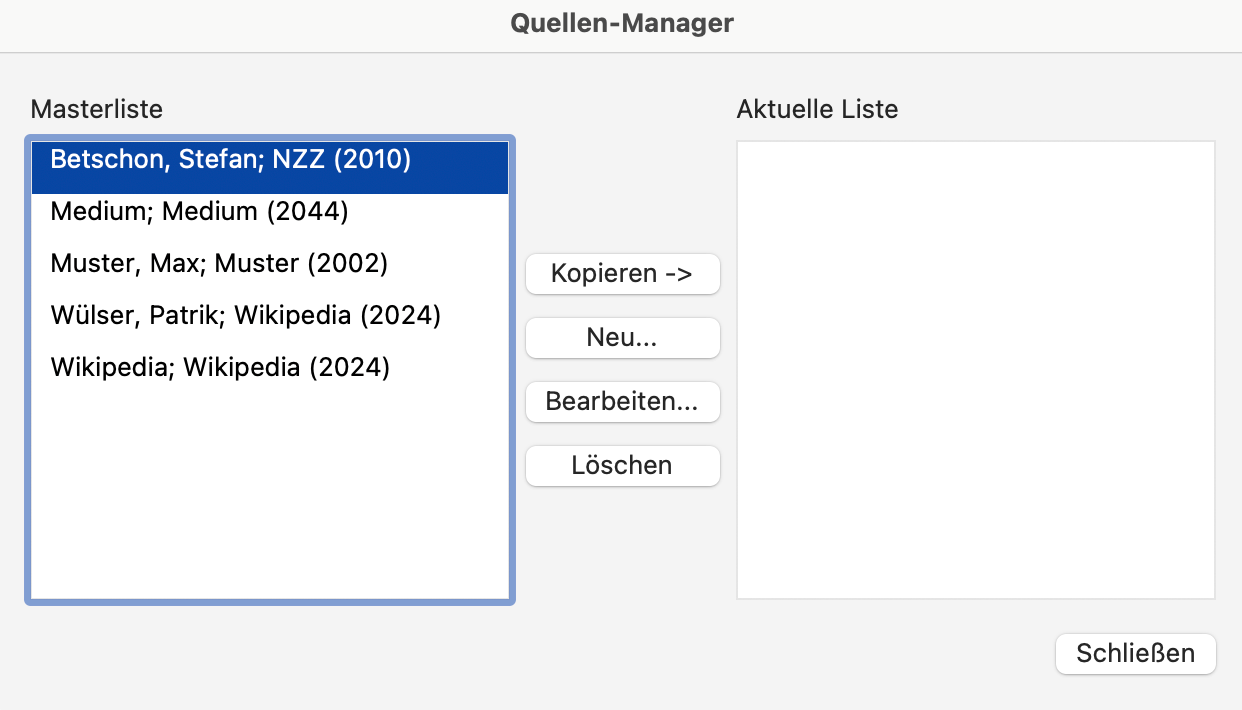
Der Quellen Manager hat zwei Listen. Links werden alle Quellen aus der Masterliste angezeigt. Dies sind Quellen, welche Sie für all Ihre Dokumente verwenden. Rechts sind die Quellen, der aktuellen Arbeit. Bei dir ist vermutlich beides leer, kein Problem!
Klicke auf neu um eine neue Quelle zu erfassen. Im folgenden Fenster werden die Angaben zur Quelle erfasst: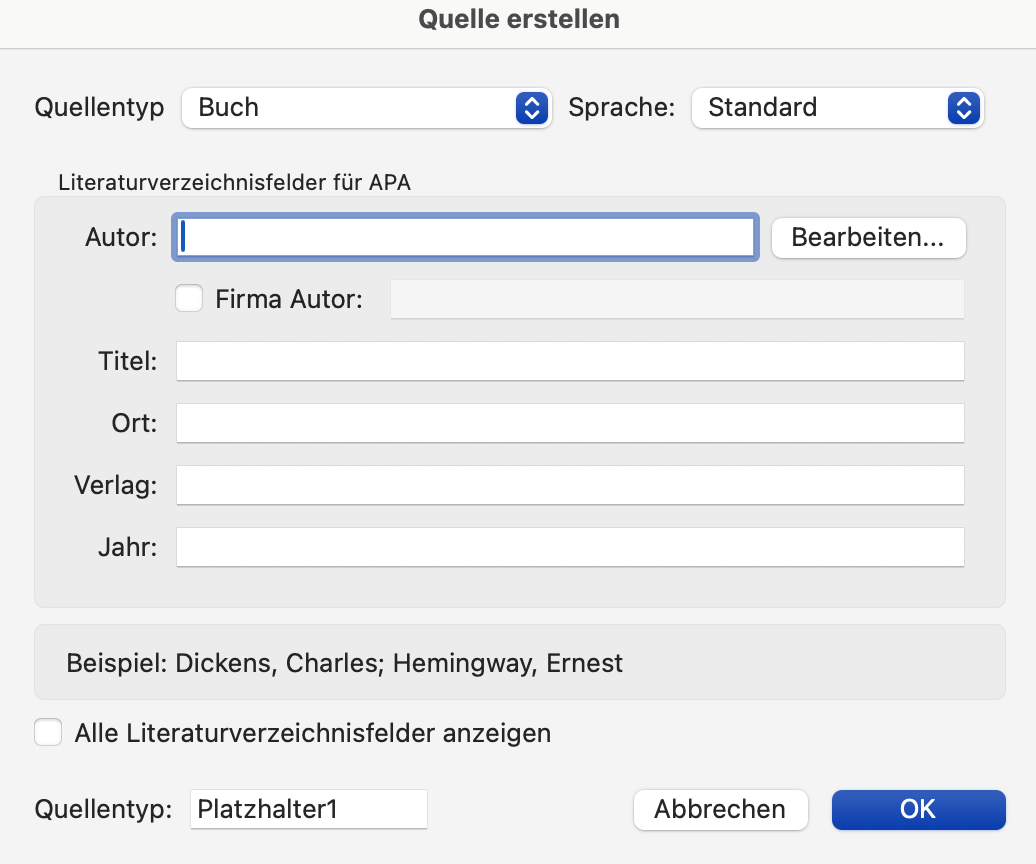 Beim Ausfüllen dieses Menüs solltest du vorsichtig sein.
Der Quellentyp
Wähle als erstes den Quellentyp aus. Oft ist dies einer der folgenden Quellentypen zutreffend:
- Buch
- Zeitungsartikel
- Webseite
- Artikel in einer Zeitschrift
Abhängig vom Quellentyp ändern sich die anderen Felder.
Autor Im Feld Autor werden die Autor:innen angegeben. Das wird immer im folgenden Format gemacht: Nachname, Vorname
Wenn es mehrere Autor:innen gibt, werden diese durch einen Strichpunkt getrennt. Beispiel: Musterfrau, Meike; Mustermann, Max; Müller, Martin
Spezialfall: Bei Webseiten sind die Autor:innen oft nicht bekannt. In diesem Fall wird der Name der Webseite (z.B. Wikipedia) als Autor angegeben.
Buchquellen
Wenn du eine Quelle aus einem Buch erfassen möchtest, müssen folgende Informationen ausgefüllt werden:
- Quellentyp: Buch
- Autor
- Titel
- Ort (falls bekannt)
- Verlag
- Jahr
Beispiel: 
Webseiten Quellen
Bei einer Webseite funktioniert die Quellenangabe etwas anders. Du musst zwingend das Häckchen setzen bei Alle Literaturverzeichnisfelder anzeigen. Es müssen folgende Informationen angegeben werden:
- Quellentyp: Webseite
- Autor: Autor:innen (falls bekannt) oder Name der Webseite
- Name der Webseite: Name des Artikels
- Name der Website: Name der Webseite
- URL: Link auf die Webseite
- Jahr: Jahr der Veröffentlichung, falls bekannt
- Monat: Monat der Veröffentlichung, falls bekannt
- Tag: Tag der Veröffentlichung, falls bekannt
- Jahr des Zugriffs & Monat des Zugriffs: Wann hast du die Information abgelesen
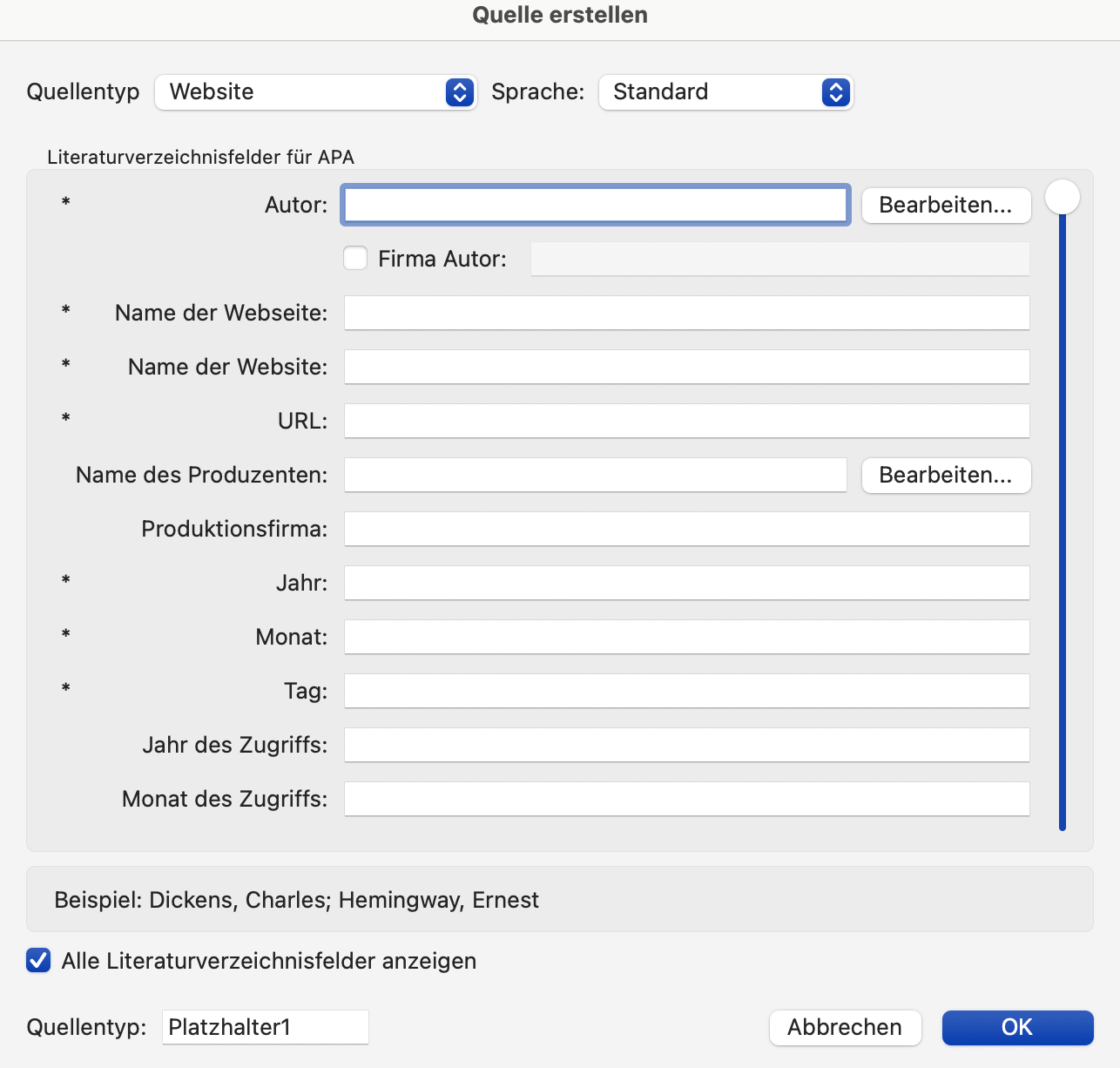
Bei Webseiten-Quellen ist es wichtig, an welchem Datum wir die Webseite aufgerufen haben, da sich Inhalte auf Webseiten ständig ändern können.
6.2 Zitate einfügen
Nachdem eine Quelle erfasst wurde ist diese im Word registriert. Dies ist aber noch keine ausreichende Quellenangabe.
Wir müssen nun im Text überall eine Quellenangabe (im Word auch Zitat gennant) einfügen, wo wir Informationen einer registrierten Quelle verwendet haben. Das geht so:
Am Ende des Satzes oder Abschnittes den Cursor platzieren. Danach im Menü Referenzen auf Zitat einfügen klicken. Dann muss nur noch die richtige Quelle aus der Liste ausgewählt werden. Das sieht dann im Word z.B. so aus:

Lesende wissen nun, von wo ich die Information entnommen habe und das ich mir das nicht nur ausgedacht habe.
6.3 Korrekt zitieren
Es gibt im allgemeinen zwei verschiedene Arten, wie Informationen aus einer Quelle wiederverwendet werden können:
Paraphrasieren
Darunter versteht man die Praxis, gelesen Informationen in eigenen Worten wiederzugeben. Eine gute Arbeit sollte viele solcher Stellen enthalten. Dies zeigt den Leser:innen, dass man sich mit dem Thema auseinandergesetzt hat und das gelesene selbst verstanden hat und wiedergeben kann.
Beispiel:
Direkt Zitieren Manchmal ist es schwierig, eine Information in eigene Worte umzuschreiben. Dann ist es auch erlaubt, einzelne Sätze (oder kleine Abschnitte) ganz zu kopieren. Dies nennt man ein Zitat.
Zitate müssen aber als solche gekennzeichnet werden und sollten in einer guten Arbeit sparsam eingesetzt werden. Zu viele direkte Zitate können den Eindruck vermitteln, dass man sich nicht mit dem Thema auseinandergesetzt hat. Zitate markiert man, in dem am Start und am Ende des Zitats Gänsefüsschen (") eingefügt werden.
Beispiel:
6.4 Das Literaturverzeichnis
Das Literaturverzeichnis listet, ähnlich wie das Inhaltsverzeichnis bei den Kapiteln, alle im Text verwendeten Quellen auf. Normalerweise kommt das Literaturverzeichnis am Ende der Arbeit.
Zum Glück übernimmt Word hier beinahe die gesamte Arbeit für uns. Wenn alle Quellen korrekt erfasst wurden muss lediglich folgendes Gemacht werden:
Den Cursor an die richtige Stelle bewegen (normalerweise eine neue Seite am Ende der Arbeit). Danach im Menü Referenzen auf Literaturverzeichnis klicken. Hier kann nun ein Format ausgewählt werden. Wähle im Zweifel einfach das erste.

Das Literaturverzeichnis muss aktualisiert werden, wenn neue Quellen hinzugefügt wurden. Das geht am einfachsten, in dem mann auf den Titel klickt und anschliessend auf Zitate und Literaturverzeichnis aktualisieren klickt.
6.5 Bildquellen
Auch bei Grafiken und Bildern müssen die Quellen angegeben werden. Auch wenn eine Grafik leicht abgeändert wurde oder selbst nachgestaltet wurde. Eine sehr verbreitete Methode für die Quellenangabe bei Bildern geht wie folgt: Die Quelle wird direkt in der Bildbeschriftung angegeben. Dabei werden folgende Informationen erwähnt:
- Urheber
- Titel
- Herkunft (URL/Link, Zitat, etc.)
- Abgerufen am (Bei Internetbildern)

Achtung: Beim Link muss zwingend der Original-Link der Webseite angegeben werden, auf der das Bild veröffentlicht wurde. Der Link aus der Internetsuche reicht nicht!
6.6 Das Abbildungsverzeichnis
Schlussendlich haben wissenschaftliche Arbeiten neben dem Inhaltsverzeichnis und dem Literaturverzeichnis auch noch ein Abbildungsverzeichnis. Es wird typischerweise nach dem Literaturverzeichnis eingefügt und zählt automatisch alle Bilder auf, welche korrekt beschrieben wurden (siehe Abschnitt [[5 Bilder]]).
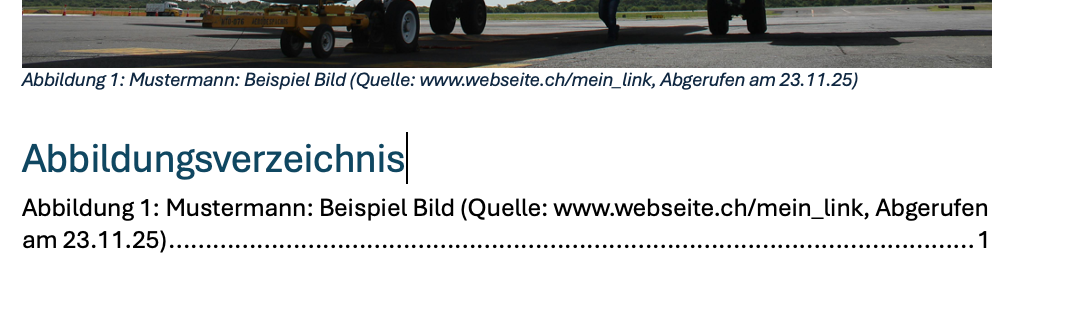
Das Abbildungsverzeichnis findest du im Menü Referenzen. Es wird normalerweise mit "Abbildungsverzeichnis" angeschrieben und als Überschrift 1 formatiert:
