Bilder
Bilder werden in vielen Texten verwendet um das geschriebene zu unterstützen. Dabei sollte darauf geachtet werden, dass Bilder anschaulich im Text integriert sind und korrekt beschriftet werden!
Gehe dabei am besten immer nach dem folgenden Schema vor:
1. Bild Einfügen
Am einfachsten geht das über das Menü Einfügen > Bilder. Du kannst aber auch ein Bild aus der Zwischenablage mit ctrl + v einfügen. 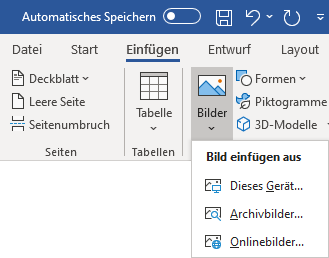
2. Den Textfluss bestimmen
Wenn ein Bild eingefügt wird verhält es sich zunächst etwas komisch. Es wird so positioniert, als wäre es ein normaler Buchstabe. Ein bisschen wie ein sehr grosses Emoji.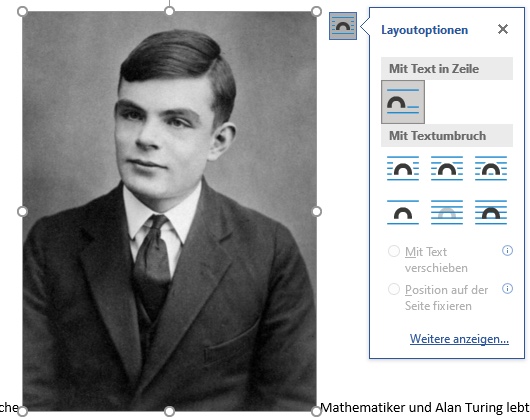 Im Word nennt sich dieser Textfluss "Mit Text in Zeile".
Normalerweise möchten wir das Bild beliebig auf der Seite platzieren können. Dazu eignet sich am besten der Textfluss "Quadrat" (MacOs: "Rechteck"):
3. Grösse ändern & positionieren
Nun können wir ganz einfach die Grösse des Bildes wie gewünscht anpassen in dem wir an den Ecken des Bildes ziehen.
Tipp: Drücke die ⇧-Taste während dem ziehen um das Bild nicht zu verzerren!
4. Beschriftung einfügen
Um eine Beschriftung für ein Bild einzufügen, machst du einen Rechtsklick auf das Bild und wählst Beschriftung einfügen.
Word zeigt ein Dialogfenster an, in welchem die Beschriftung eingegeben werden kann. Mit einem klick auf "OK" wird die Beschriftung eingefügt: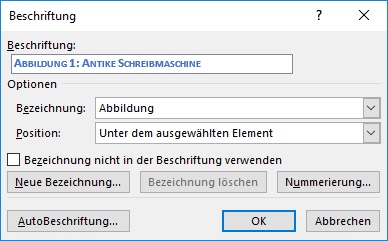
Achtung: Der Text Abbildung 1: wird von Word automatisch eingefügt und soll beibehalten werden. Du kannst deine Beschriftung danach einfügen (z.B. im Bild oben: Antike Schreibmaschine).
5. Bild und Beschriftung gruppieren
Normalerweise möchten wir ein Bild mit seiner Beschriftung gruppieren. So werden beide zusammen verschoben, wenn nur eines von beidem mit der Maus verschoben wird. Das geht so:
- Auf die Beschriftung klicken um sie auszuwählen
- Die ⇧-Taste drücken (gedrückt halten) und auf das Bild klicken
- Nun sollte beides ausgewählt sein
- Rechtsklick auf das Bild, dann "Gruppieren > Gruppieren" klicken.
Quelle: Die Bilder dieser Seite stammen vom Tutorial des Gymnasium Kirchenfelds