Struktur
Eine gute Struktur in einem Text ist nicht nur für die Lesbarkeit wichtig sondern erleichtert auch den Schreibprozess. Wenn du dir die folgenden Abläufe angewöhnst wirst du bei all deinen Arbeiten viel Zeit & Aufwand sparen.
3.1 Wichtige Grundlagen
Hier ein par Regeln, die du immer befolgen solltest:
- Verwende für Seitenwechseln immer einen Seitenumbruch (
Einfügen > Seitenumbruch) und niemals wiederholte Absatzwechsel ("Enter-Taste"). - Absatzwechsel können einen langen Text Strukturieren. Verwende aber niemals mehrere Absatzwechsel um die Distanz zwischen Kapiteln zu vergrössern. Wir lernen später, wie das richtig geht.
- Weniger ist meistens mehr: Verwende einfache Schriftarten und keine fancy Design-Vorlagen.
3.2 Das Deckblatt: Die Visitenkarte deiner Arbeit
Bei gewissen Arbeiten (z.B. SA, MA, etc.) wird ein Deckblatt erwartet. Auf dem Deckblatt stehen normalerweise Informationen wie:
- Titel
- Untertitel
- Autor:in
- Abteilung
- Betreuungsperson
Du kannst im Word Vorlagen dafür verwenden (Einfügen > Deckblatt). Das Deckblatt ist das erste, was man von deiner Arbeit sieht. Du darfst es in der Regel nach deinem besten Gewissen gestalten solange die angegebenen Informationen vorhanden sind.
3.3 Formatvorlagen: Die wichtigste Hilfe
Eine gute Struktur eines Textdokumentes dient nicht nur der besseren Lesbarkeit. Überschriften werden normalerweise grösser dargestellt als der restliche Text. Dadurch fällt es dem Betrachter leichter, die Struktur eines Textes zu erkennen: Der Beginn eines Kapitels sticht hervor, ein Abschnitt wird eindeutig als Unterkapitel identifiziert.
Die Software hingegen erkennt eine Überschrift nicht an Hand ihrer Darstellung. Wenn Sie also eine Überschrift einfach Fett machen und die Schriftgrösse anpassen weiss Word deswegen noch nicht, dass dies eine Überschrift ist! Dasselbe gilt für weitere Textelemente wie Absätze, Fussnoten, ...
Darum verwenden wir sogenannte Formatvorlagen. Das Konzept ist ganz einfach:
- Es gibt Formatvorlagen für alle Elemente:
Titel, Untertitel, Überschriften, Fliesstext, etc. - Die Formatvorlage bestimmt darüber, wie die Elemente aussehen. Vorteil: Alle Überschriften sehen automatisch gleich aus.
- Die Formatvorlage kann auf deine Design-Wünsche angepasst werden. Vorteil: Es werden alle Elemente automatisch angepasst, die eine Formatvorlage verwenden.
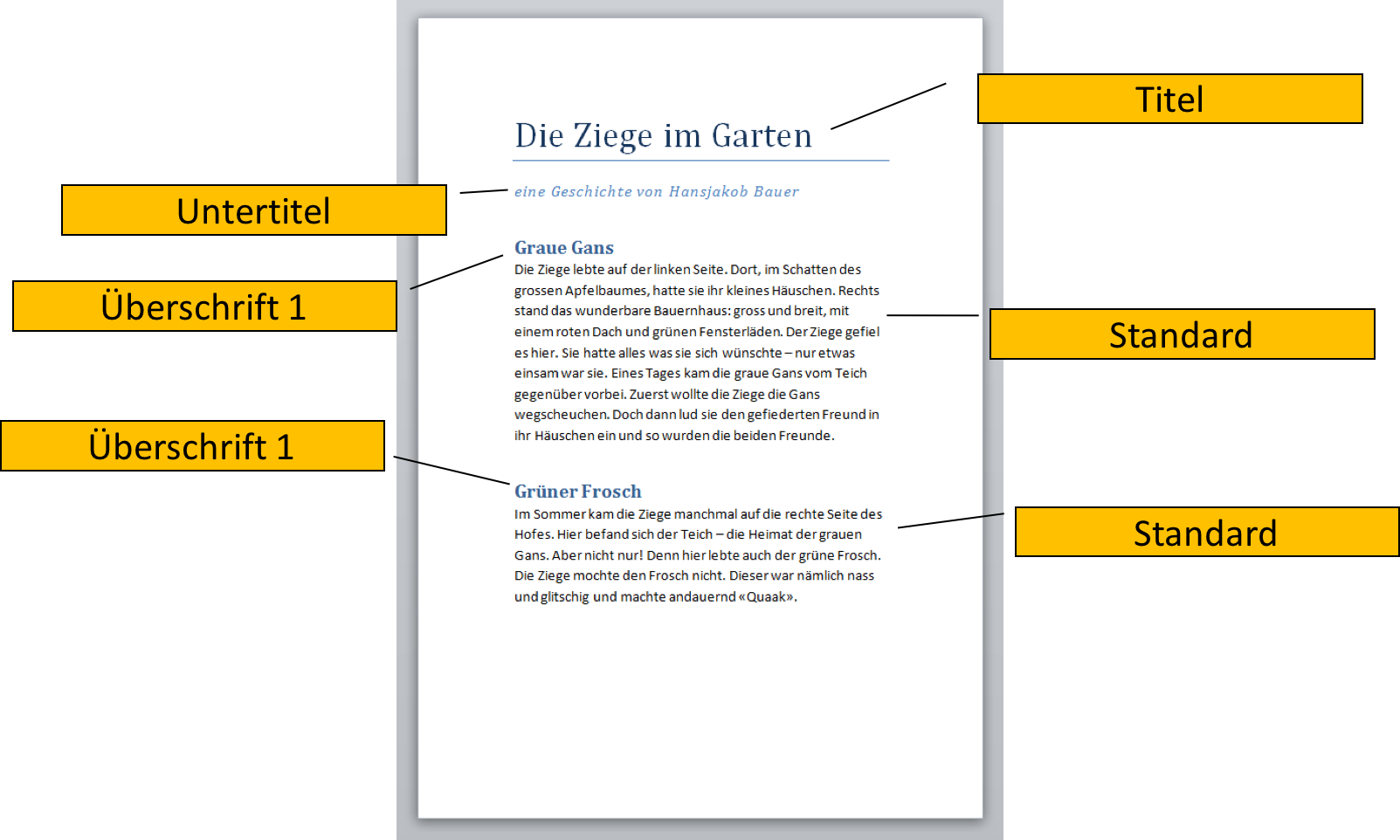
Bild: Gymnasium Kirchenfeld
Ein weiterer sehr wichtiger Vorteil von Formatvorlagen ist, dass diese automatisch im Inhaltsverzeichnis erscheinen.
3.3.1 Die wichtigsten Formatvorlagen
- Standard: Fliesstext. Alle normalen Textstellen sollten diese Vorlage verwenden.
- Titel: Der Titel der Arbeit. Kommt nur einmal vor.
- Untertitel: Untertitel der Arbeit. Kommt nur einmal vor.
- Überschrift 1: Kapitelüberschriften. Alle Haupt-Kapitel verwenden diese Vorlage.
- Überschrift 2-4: Unterkapitel. Alle Unterkapitel verwenden
Überschrift 2. Unter-Unterkapitel verwendenÜberschrift 3. Und so weiter.
3.3.2 Formatvorlagen zuweisen
Wenn man einmal weis, welche Vorlage wo angewendet werden soll ist es ganz einfach. Man wählt einfach den zu formatierenden Text aus und wählt dann im Menü Start die gewünschte Vorlage: 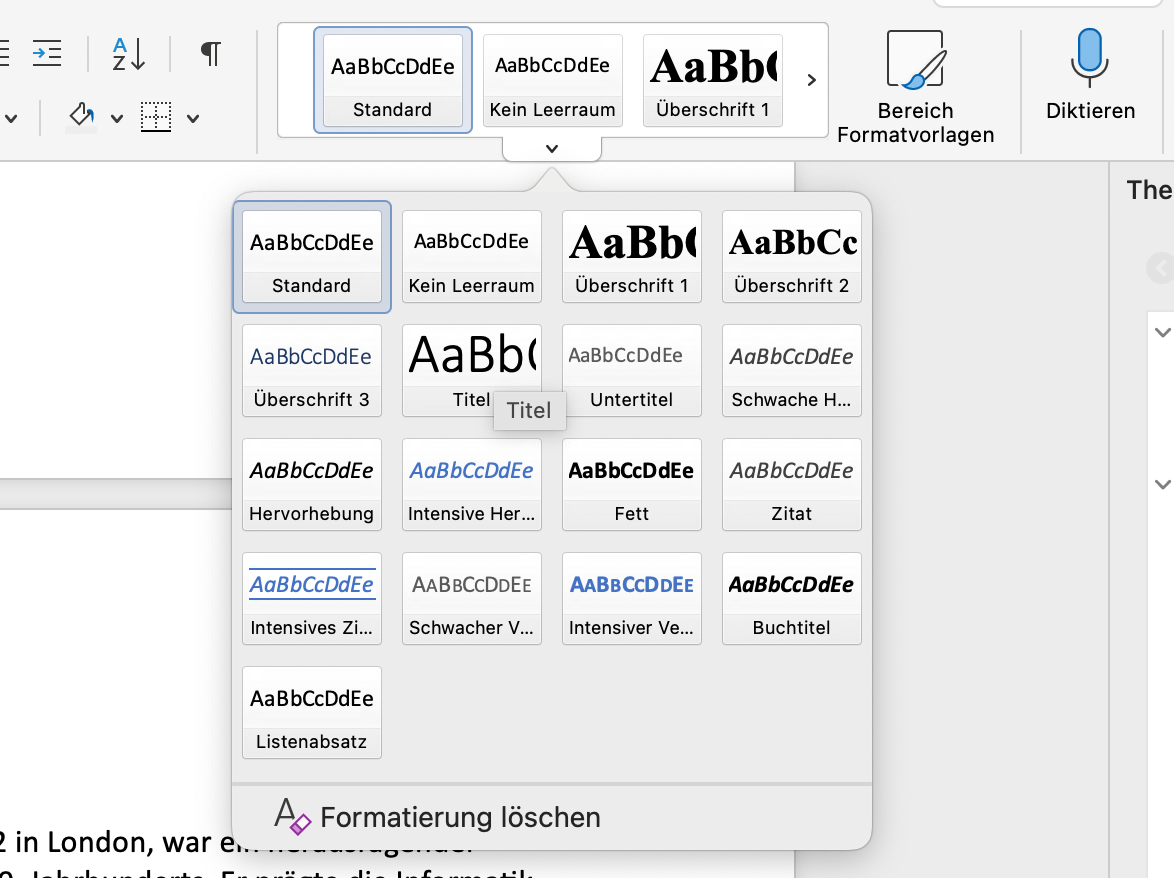
3.3.3 Formatvorlagen anpassen
Das Standard-Design der Formatvorlagen ist einfach und effektiv. Allerdings auch ein bisschen langweilig. Formatvorlagen können zum Glück ganz einfach angepasst werden. Hier gibt es 2 Dinge zu wissen:
Erstens: Im Menü Entwurf gibt es Vorgefertigte Designs, welche alle Formatvorlagen anpassen und normalerweise gut abgestimmt sind. Diese Designs sehen aber sehr stark nach "Standard-Design" aus. Viele davon sind für eine grosse Arbeit auch zu "extravagant".
Zweitens: Du kannst jede Formatvorlage von Hand anpassen. Mach dazu einfach einen Rechtsklick auf die Vorlage und wähle ändern. Im erscheinenden Menü kannst du dann das Design nach deinen Wünschen anpassen: 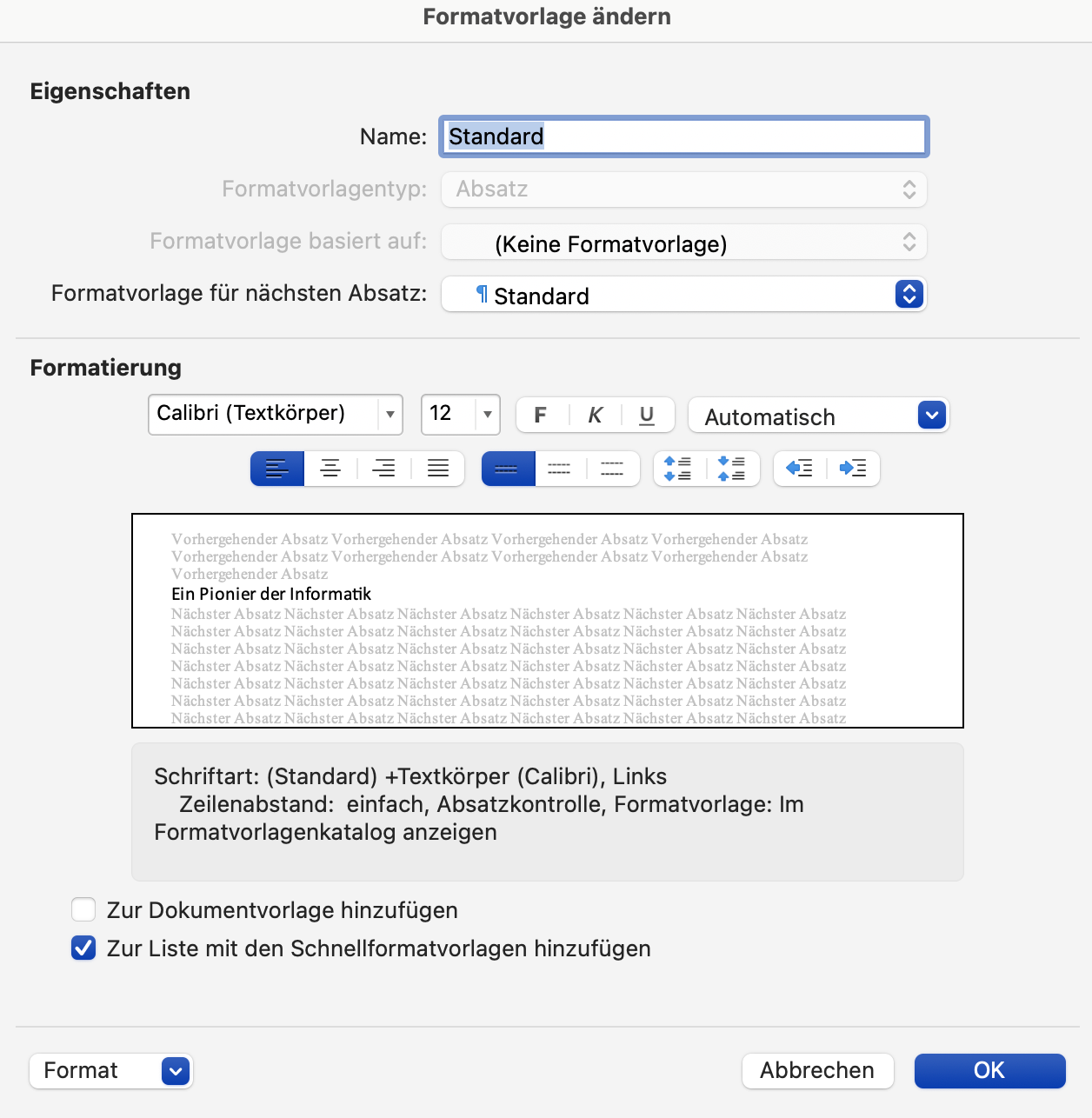
Solltest du mit den Abständen zwischen Absätzen, Kapiteln usw. nicht zufrieden sein wäre dies auch die Stelle um das anzupassen.
3.4 Kopf und Fusszeile
Jedes Dokument besitzt eine Kopf und eine Fusszeile. Normalerweise sind diese leer und haben drei Positionen, an welchen etwas eingefüllt werden kann: Links, Mitte, Rechts.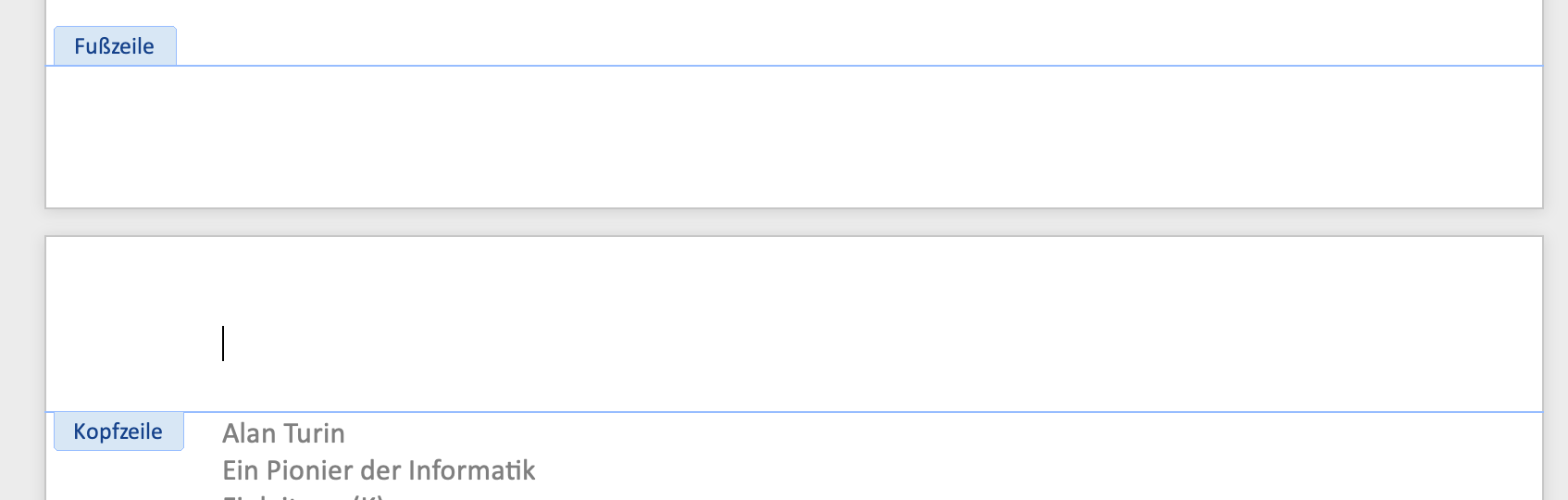
Die Kopfzeile erscheint auf jeder Seite des Dokuments und wird normalerweise für Informationen wie Autor:in, Datum, etc. verwendet. Das selbe gilt für die Fusszeile. Sie enthält oft Informationen wie z.B. die Seitenzahl.
Hinweis: Welche Informationen genau in den beiden Zeilen vorhanden sein sollen wird dir bei einer Arbeit deine Betreuungsperson sagen. Du musst diese Anweisungen dann aber auch noch befolgen können.
Durch einen Doppelklick auf den Bereich der Kopf- oder Fusszeile (ganz oben oder unten auf einer Seite) wird diese zur Bearbeitung geöffnet. Word wechselt dann auch automatisch in das entsprechende Menü Entwurf.
Ein typisches Layout für die Kopfzeile ist:
- Links: Autor:in
- Mitte: leer
- Rechts: letztes Änderungsdatum.
Ein typisches Layout für die Fusszeile ist:
- Links: leer
- Mitte: Seitenzahl
- Rechts: leer.
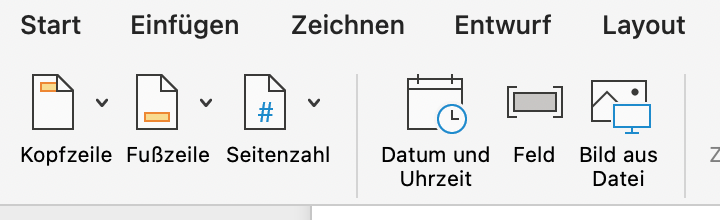
Einige Informationen (z.B. Datum, Seitenzahl) können von Word automatisch eingefügt werden. Diese nennen wir Felder. Felder können über das Menü Entwurf eingefügt werden: